 雨水科技生活
美国eSIM
2.5美元/月的美国手机号,在中国能用吗?我实测了短信和WiFi Calling | 美国T-mobile | 美国eSIM | wifi calling | 注册telegram | 美国手机号码
1psim(美国手机号eSIM)
一、开篇
如果你人在中国内地,却想要一张可以长期保留美国手机号、接收短信,并且支持 WiFi Calling 的美国手机卡,那么这一期可以重点看一下
因为今天我要实测的这张美国 eSIM,一个月最低只需要 2.5 美元,套餐包含 100 条短信,同时支持 WiFi Calling
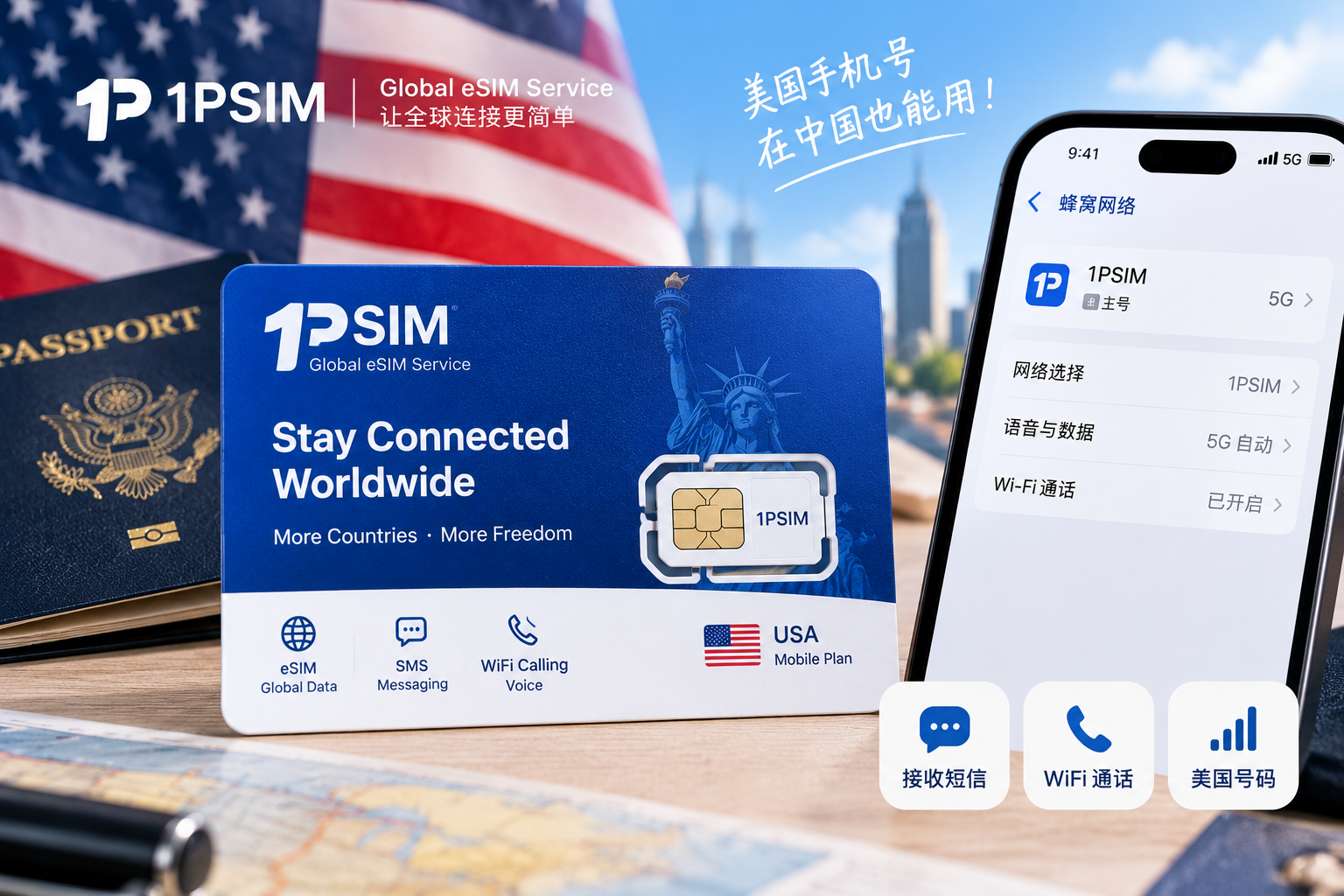
而且最关键的是,你不需要待在美国,在中国内地也可以使用
还有几个非常需要关注的点
第一个,购买的时候有两个看起来差不多的套餐,但其中一个并不包含短信
第二个,如果你的国行手机本身不支持 eSIM,还需要借助类似 Xesim 这样的实体卡工具,把 eSIM 写入实体 SIM 卡
第三个,也是最关键的,就是 WiFi Calling 的开通和激活
如果这一步没有设置好,可能会出现无法注册网络、信号显示异常,甚至无法正常接打电话和收发短信的情况
所以这一期我不会只告诉你“怎么买”
我会直接从购买、注册、激活、写入实体卡、开启 WiFi Calling,到最后实际测试电话和短信,完整走一遍
最后我们还会测试三个东西:
美国号码能不能正常打电话;
中国大陆手机号能不能给美国号码发短信;
以及美国号码能不能给中国大陆手机号发短信。
如果你正好需要一张低成本的美国手机号,那么我们直接开始
二、购买
打开这个链接,https://1psim.com/UD0TPB
进入网页之后,可以看到网站目前默认是英文
如果你看英文比较麻烦,可以点击右上角的语言切换按钮
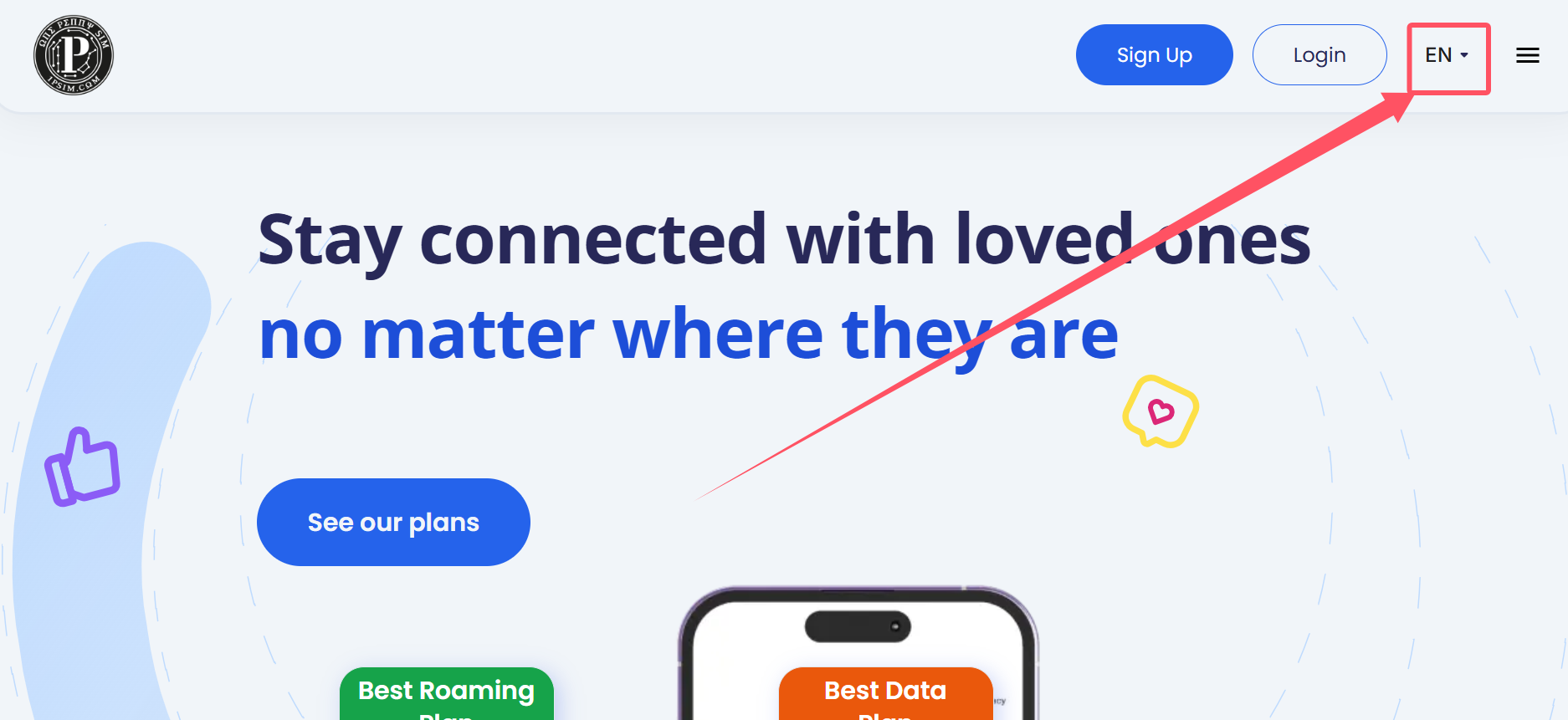
这里选择【中文】,页面就会切换成简体中文
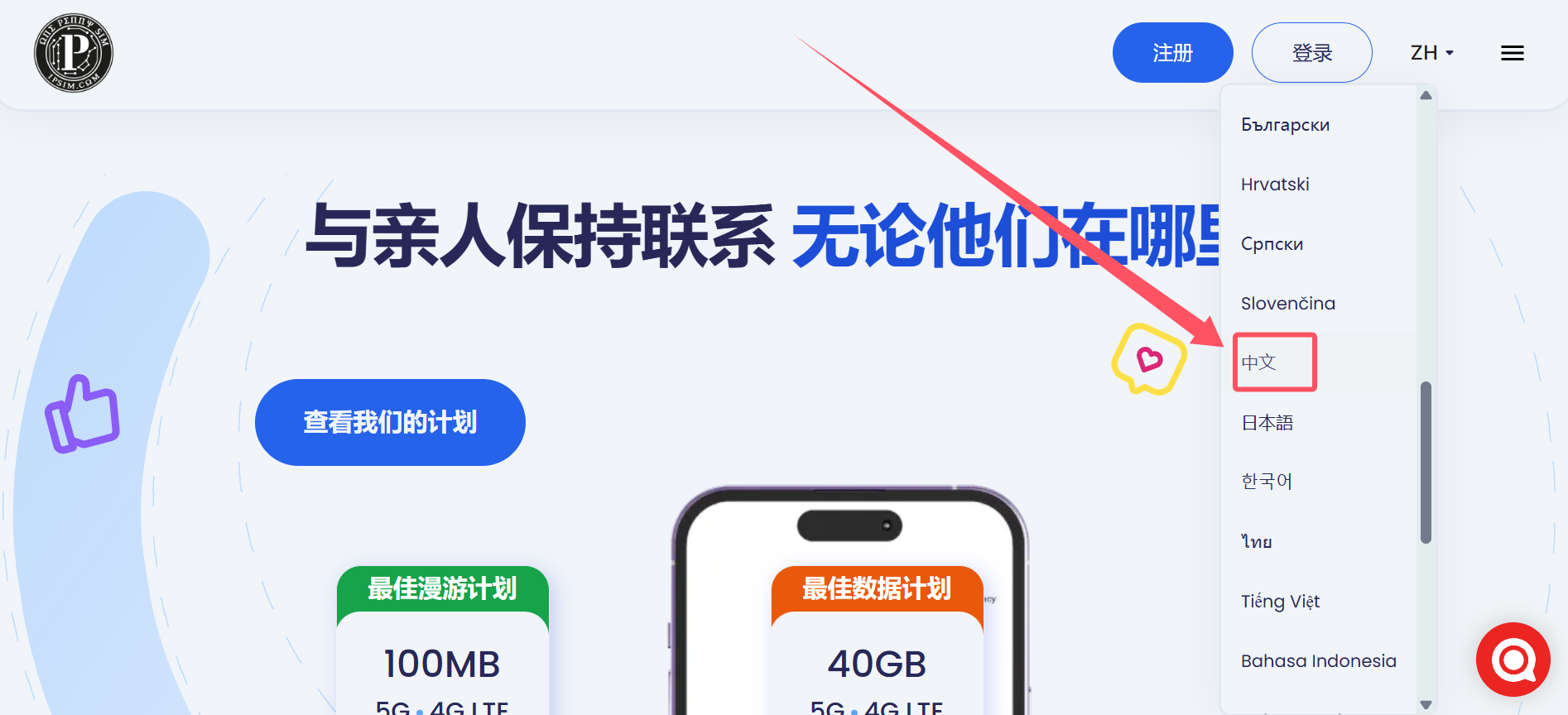
然后点击右上角的【注册】按钮,我们需要注册一个账号
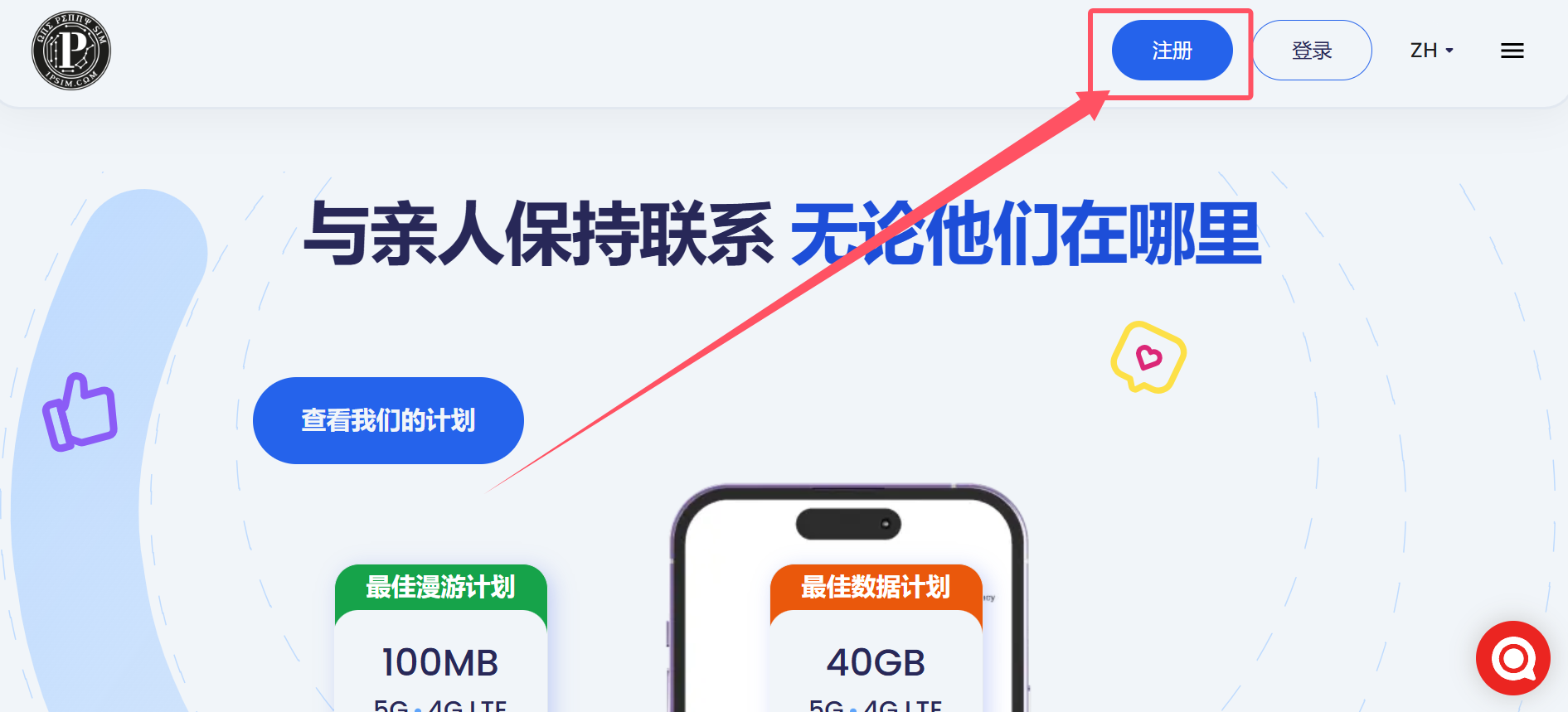
接着需要输入姓名电话,还有电子邮箱
这里我建议,你可以打开一个美国免税州地址生成的网址,随便生成一个,https://usaddressgen.com/
信息都可以填写随机生成的,手机号也可以填随机生成的美国号码
但是联系邮箱必须使用你自己可以正常接收邮件的邮箱,因为后面会收到验证码以及 eSIM 的激活信息
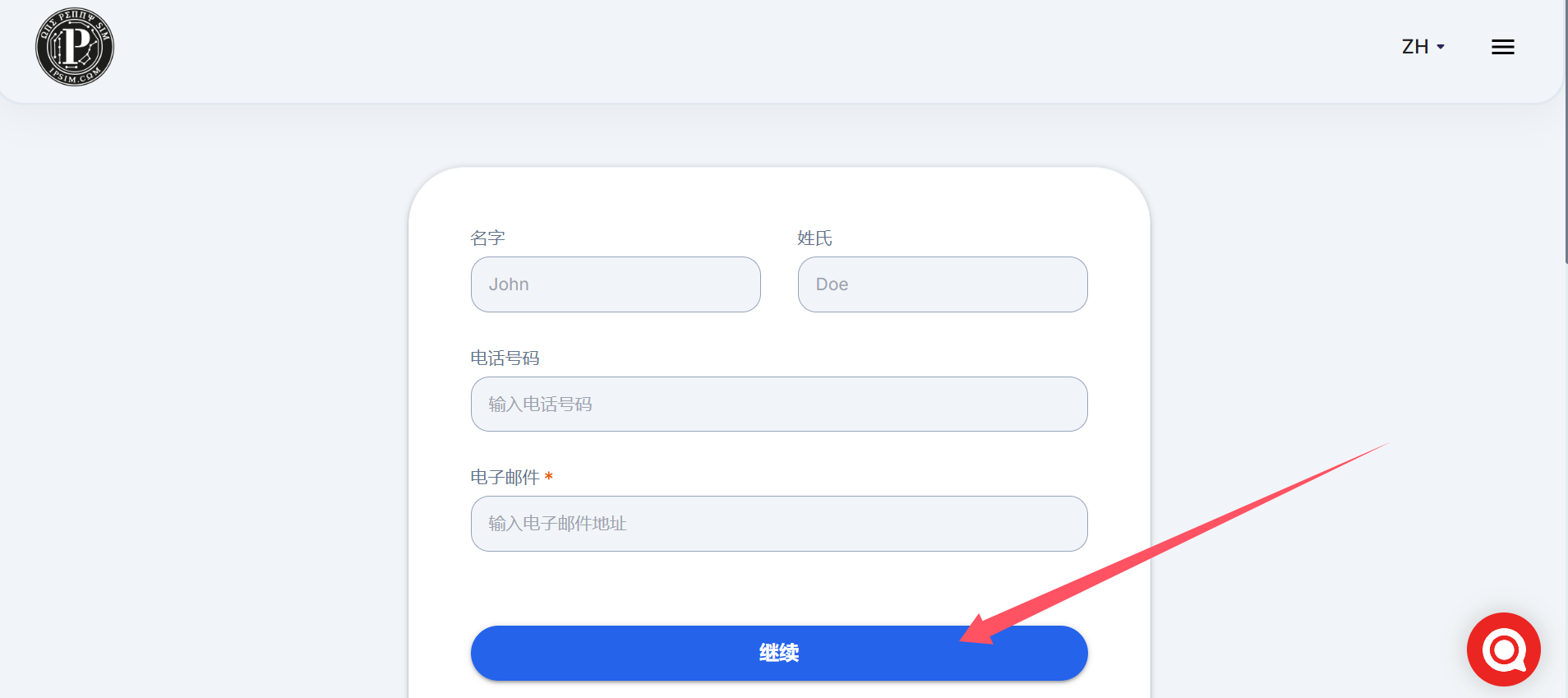
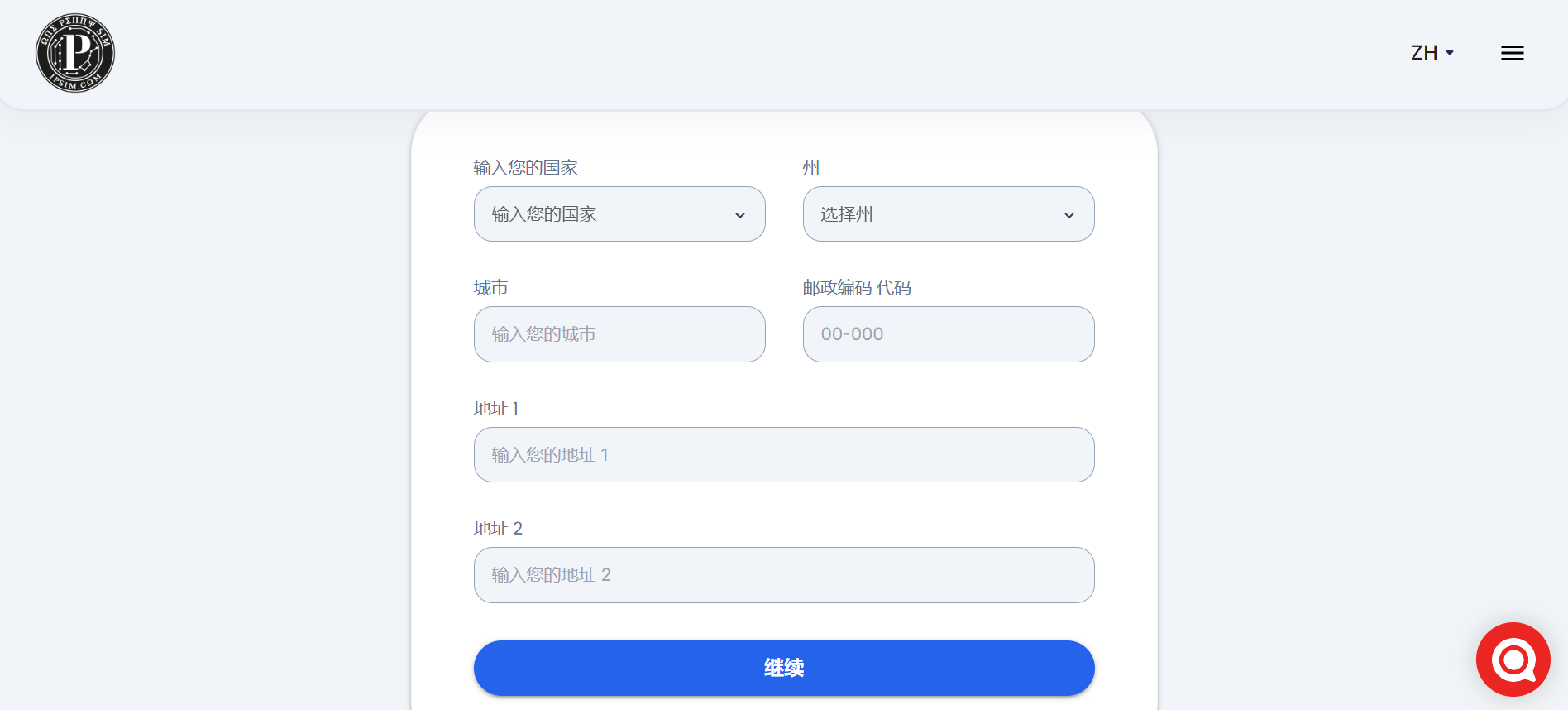
接着就是国家肯定选择美国,其他信息都按照随机生成的填写
地址1可以填写,地址2可以不填,地址1最好不要有逗号,用空格隔开就行
都填写好了之后,点击【继续】
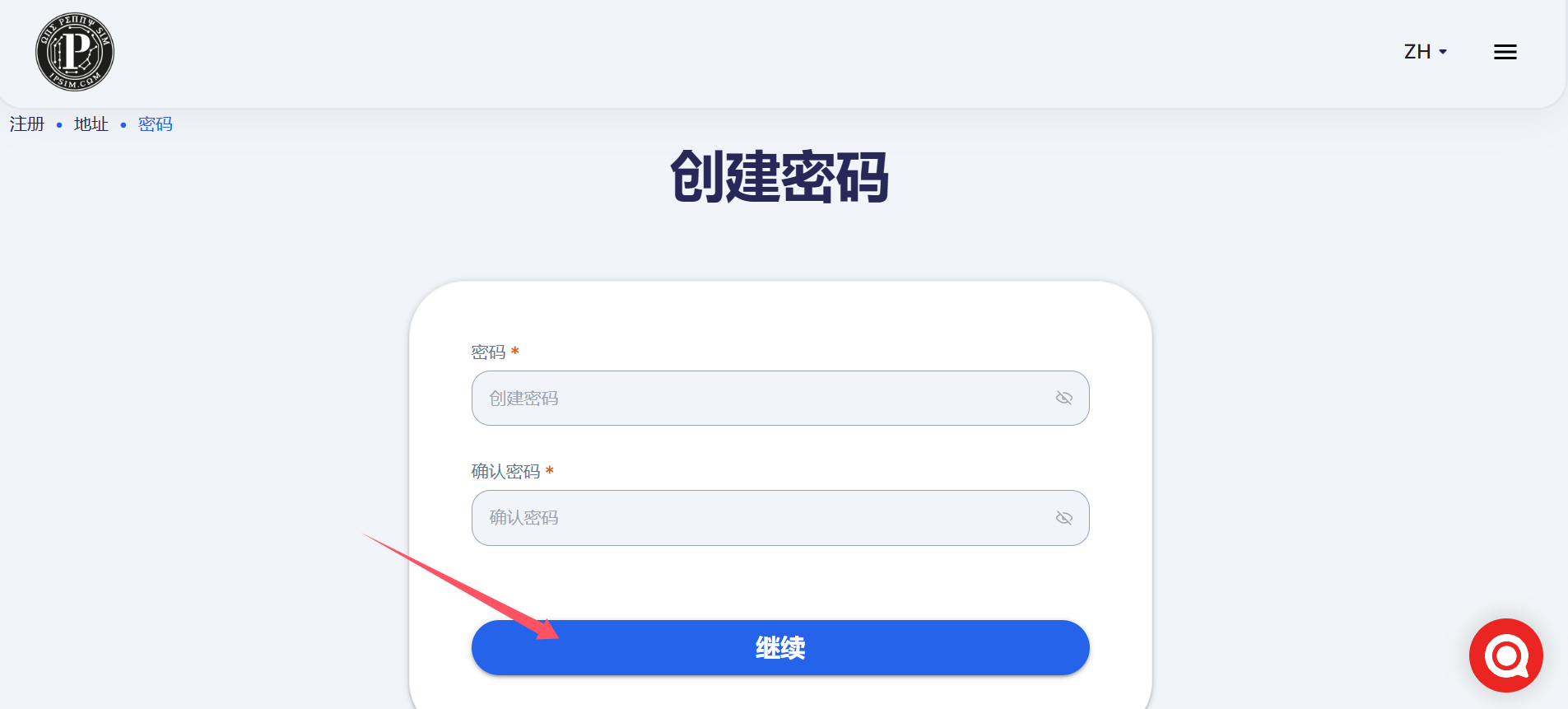
下面输入【密码】,并且【确认密码】,然后点击【继续】
接着你需要输入邮件中收到的验证码,点击【继续】
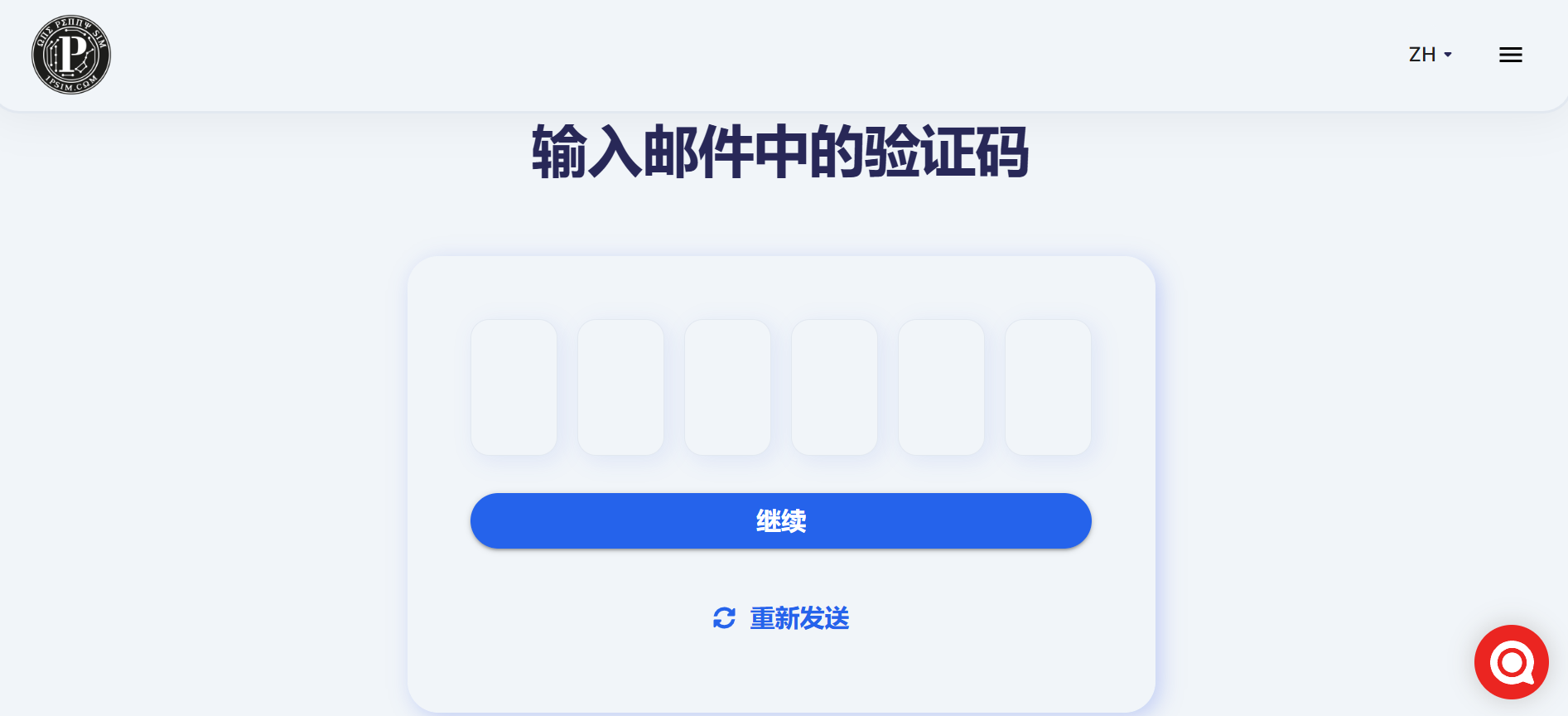
到这里,账号就注册完成了
三、到底买哪个套餐?
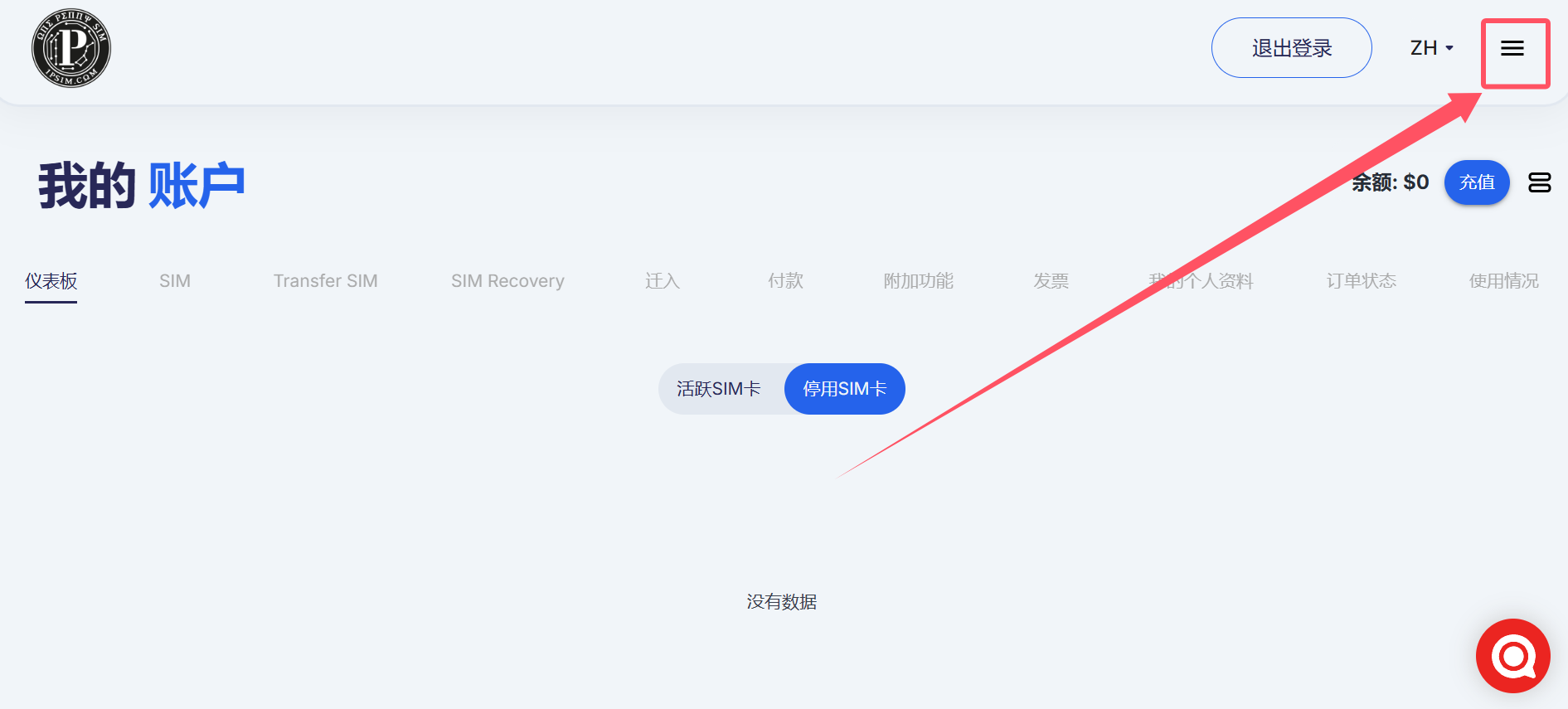
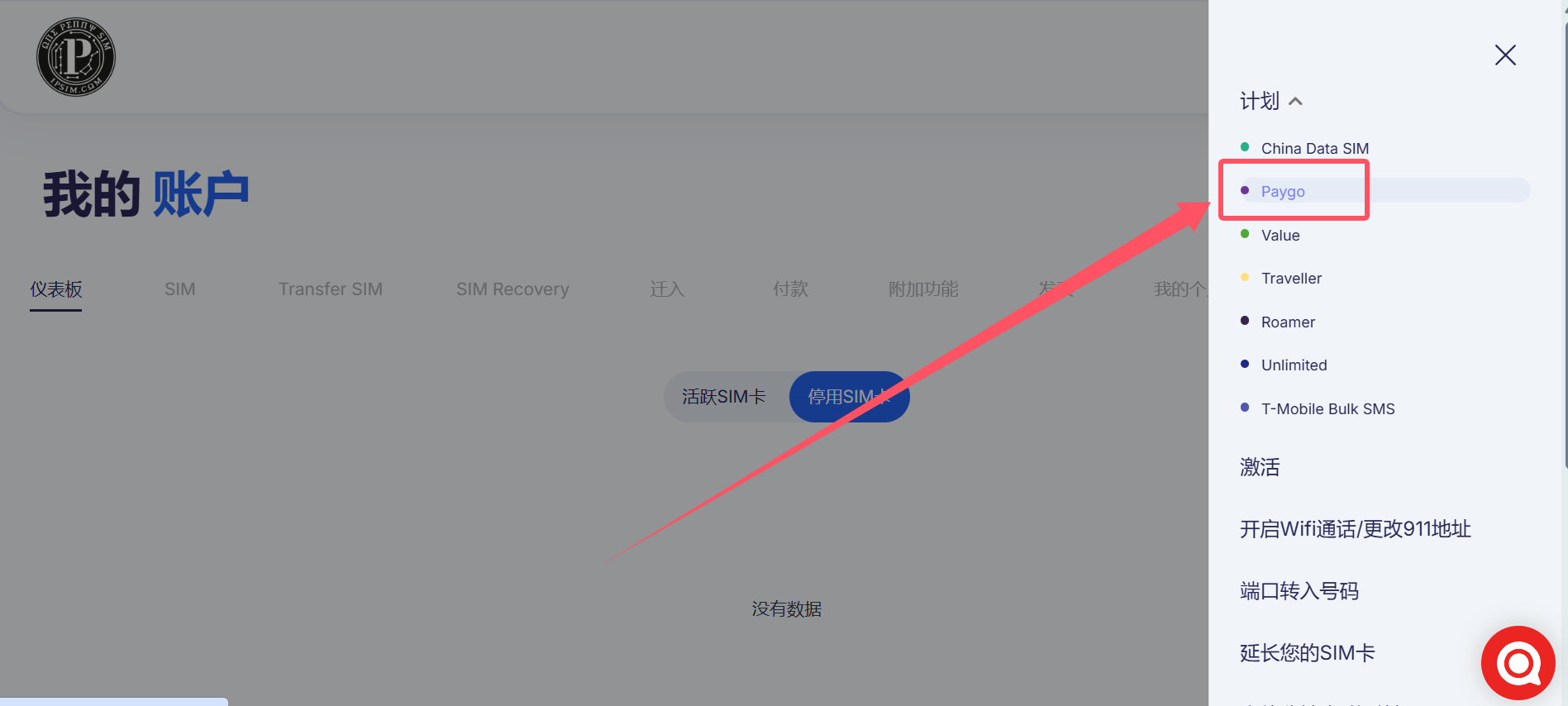
登录进来之后,点击右上角的导航图标
选择【Paygo】,我们这次只介绍这个套餐,如果你对其他套餐感兴趣,后面可以自行探索
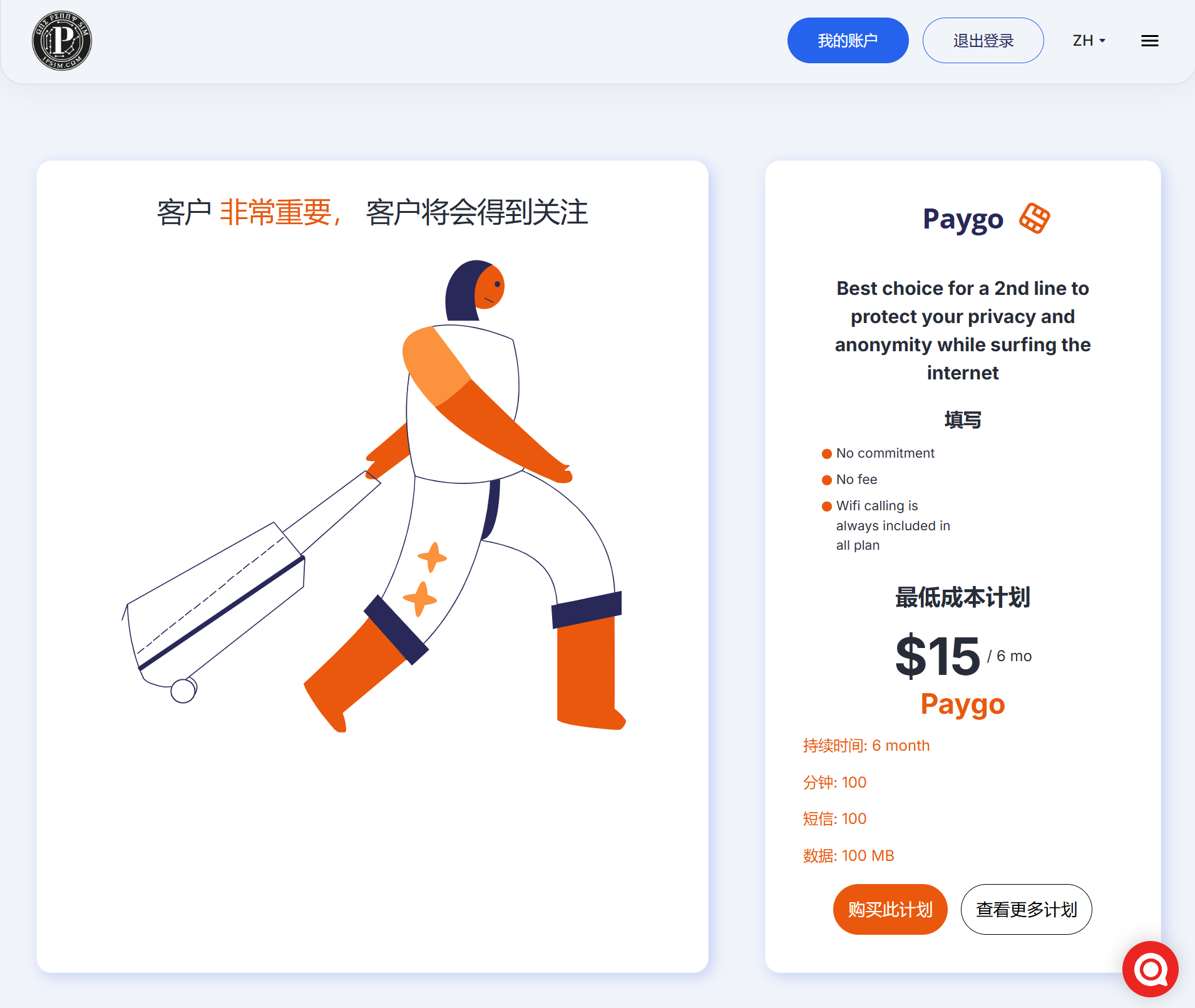
进入Paygo页面之后,可以看到有一个15美元6个月的套餐
我们不看这个,直接向下滑动,因为下面有更详细的说明
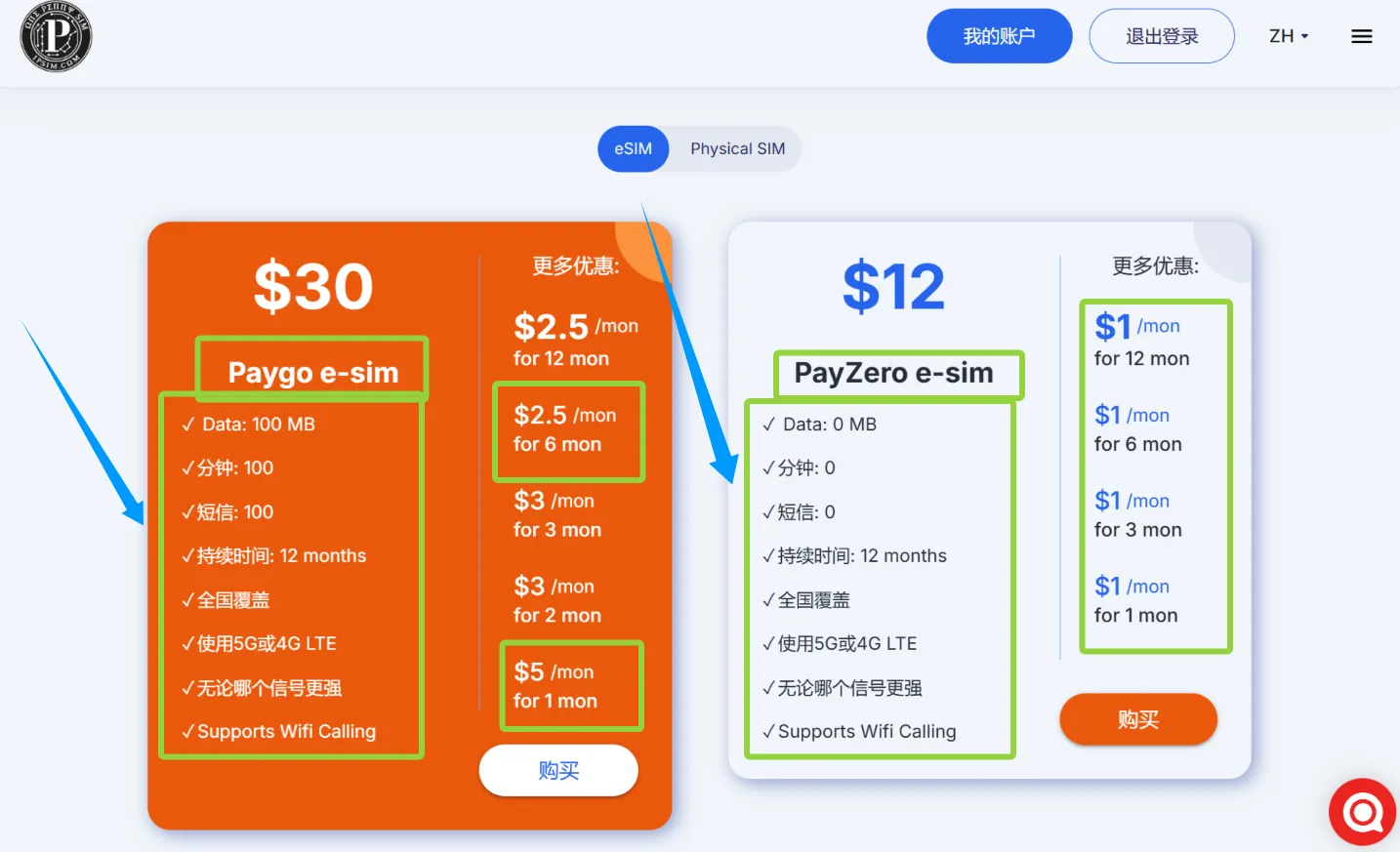
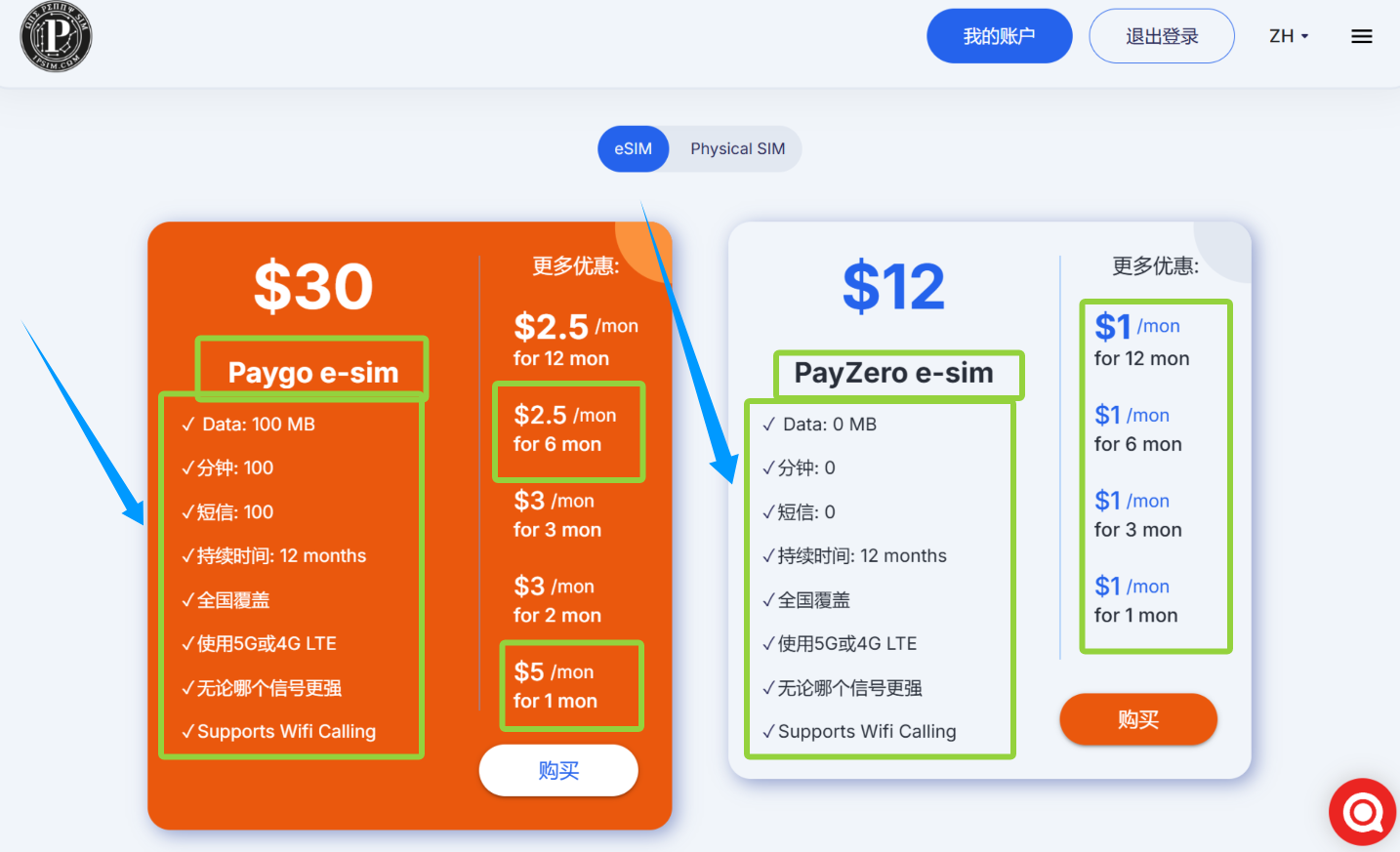
到了下面,有2个eSIM套餐
左边显示30美元12个月,右边是12美元12个月
看起来右边明显更便宜,但是这里就是第一个非常容易踩的坑
右边这个套餐不包含短信,它主要提供的是 WiFi Calling 功能
所以如果你的核心需求是短信 + WiFi Calling,我们重点看左边这个
我相信大多数人购买外国手机卡都是为了接收短信
所以,我们重点看左边的套餐
这里显示的是 30 美元 12 个月,但实际上,它可以按月购买
如果只购买一个月,目前是 5 美元一个月
一次性购买超过6个月,那么月租就是2.5美元一个月
所以如果你第一次购买,我反而建议
不要一上来就买6个月,先买一个月测试一下
确认你的手机、网络环境以及 WiFi Calling 都可以正常使用,再考虑长期续费
这个套餐包含:100MB 流量、100 条短信,以及 WiFi Calling
需要注意的是,这 100MB 流量在中国内地没办法使用
我们真正关注的是:100 条短信 + WiFi Calling
确认之后点击购买
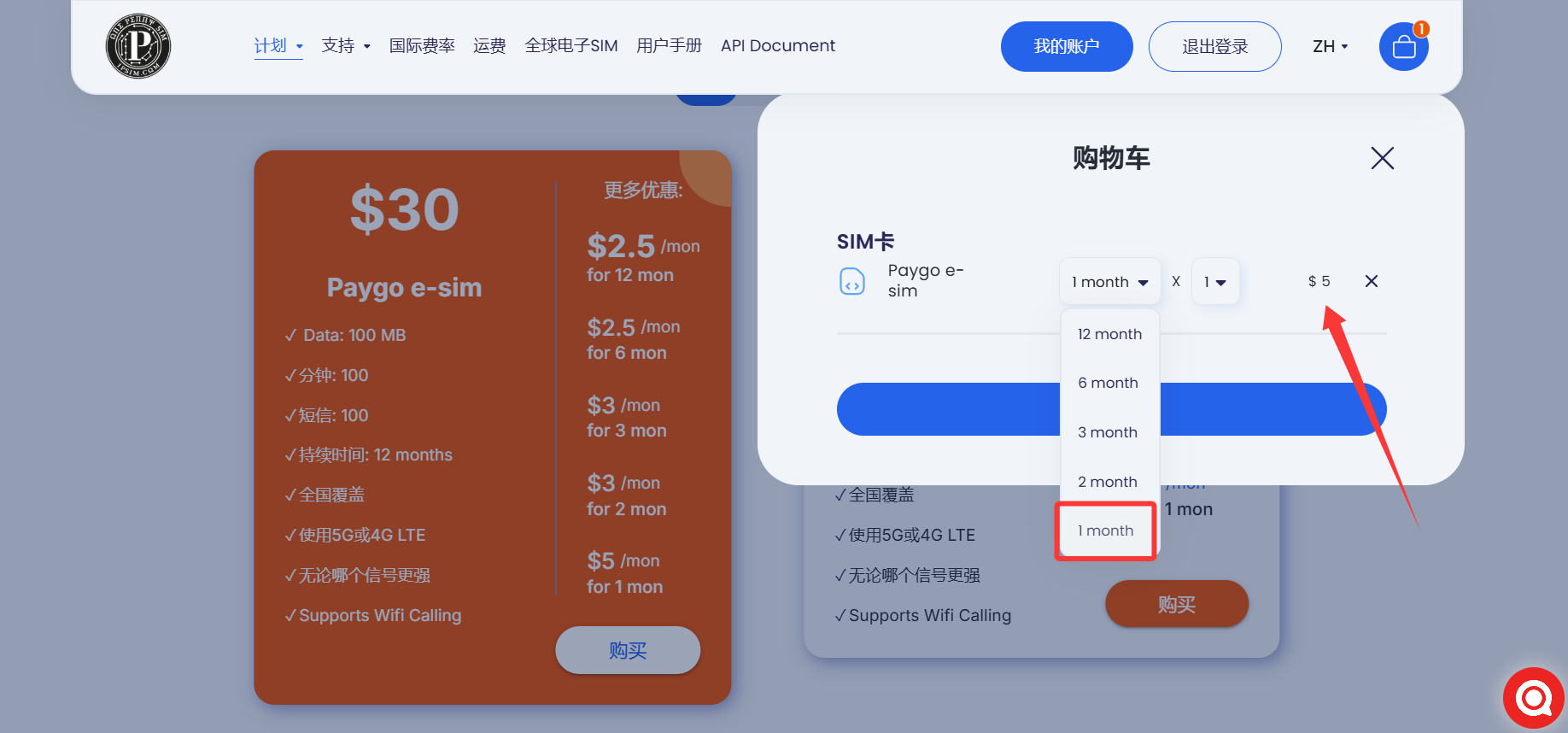
在右上角的购物车,就能看到当前的套餐
我们可以把12个月的套餐,改成1个月,这里就显示5美元了,然后点击【结账】
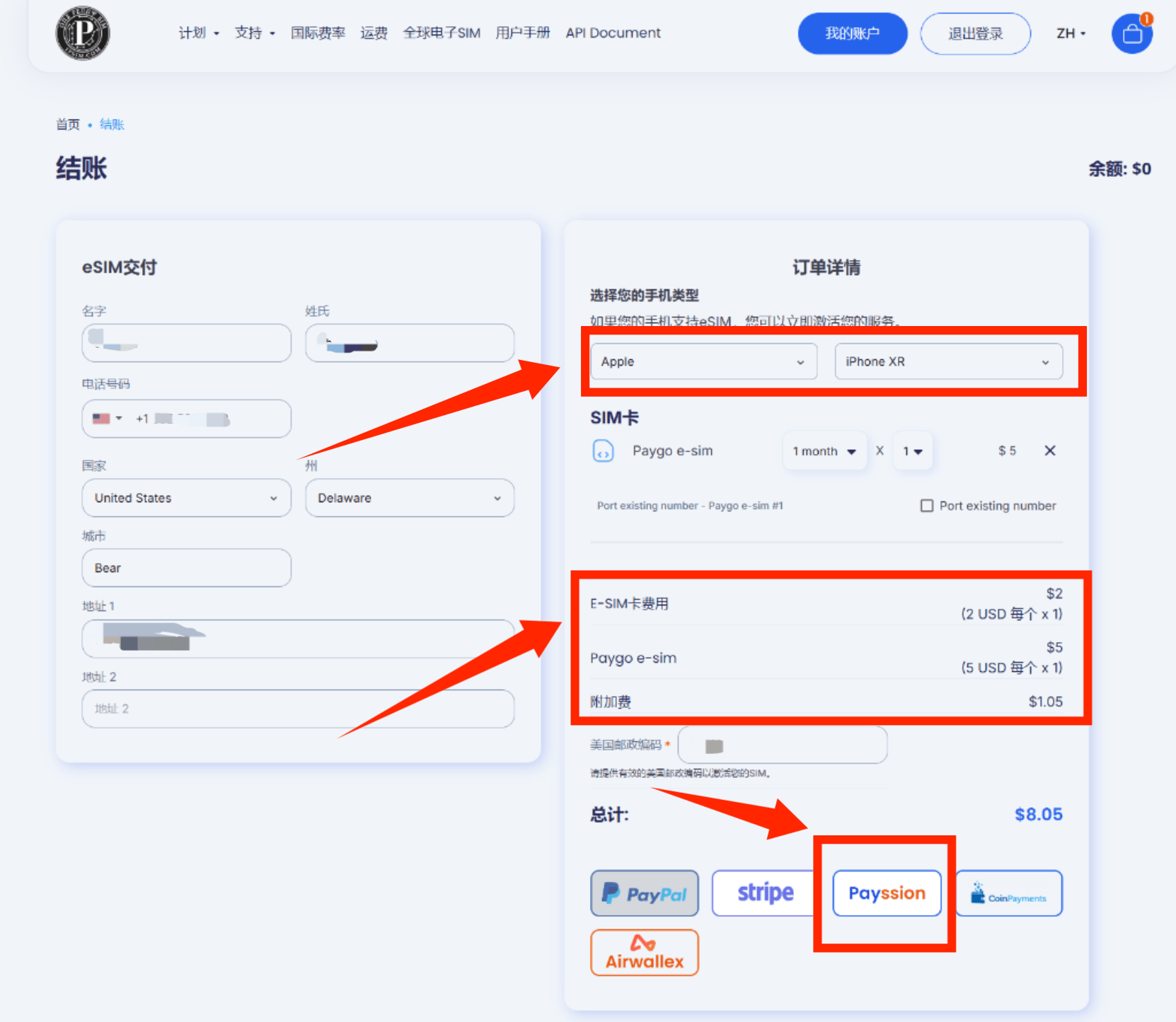
这里的地址,手机号都是我们注册时候填写的随机生成的地址
我们直接看右边,第一个,询问我们的手机,这个不重要,随便选一个手机型号就行
接着就是费用,2美元的E-SIM费用,这个是开卡费,只有第一次购买套餐才会收,以后续费套餐,就不会收取了
接着是5美元的第一个月的月租,加上一个1.05美元的附加费,合计8.05美元
下面的邮编不用在意,我们是买的eSIM,没有实体卡
如果没问题的话,可以点击【Payssion】
然后支付方式,肯定是第一个Alipay,也就是支付宝支付
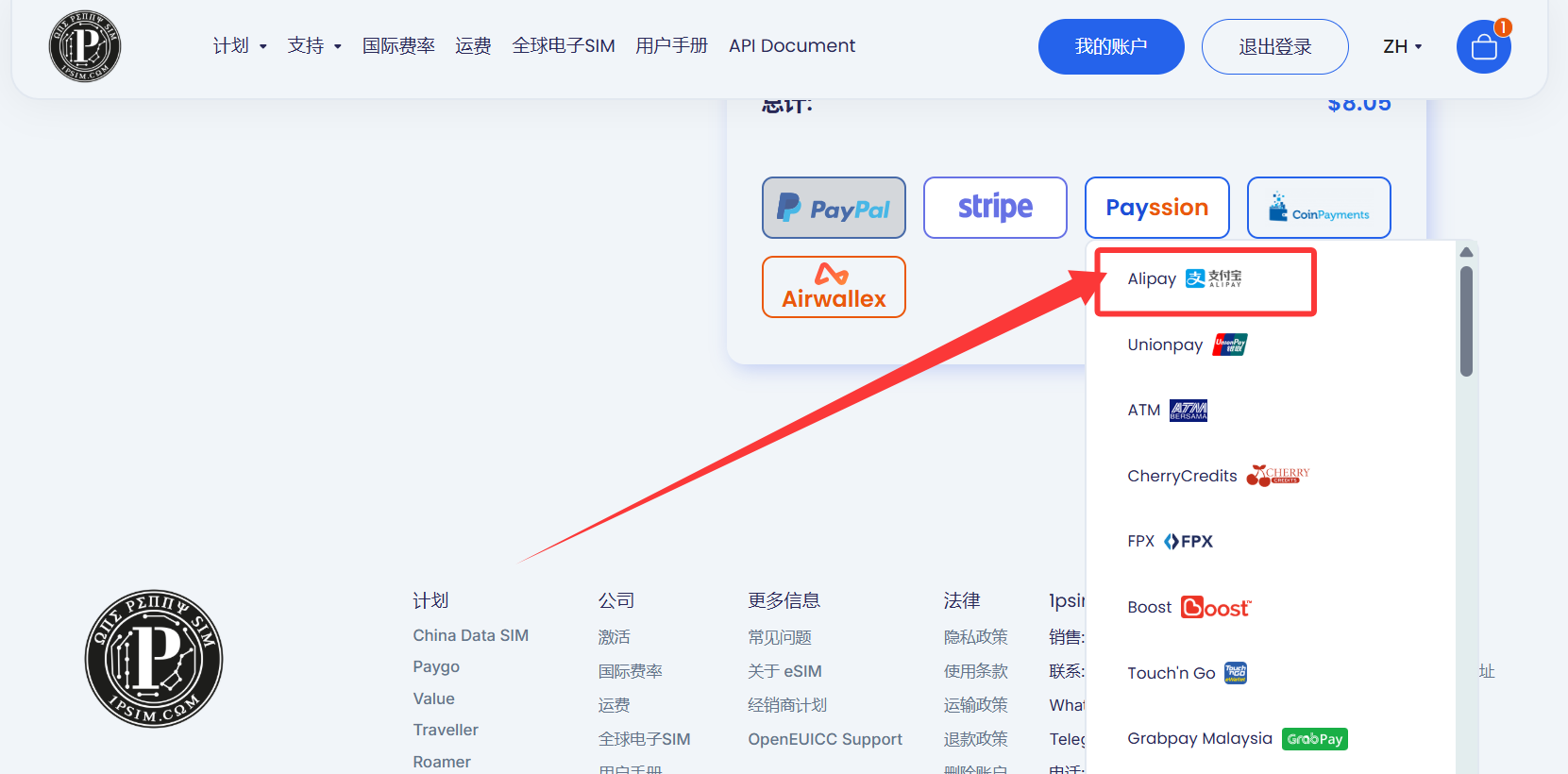
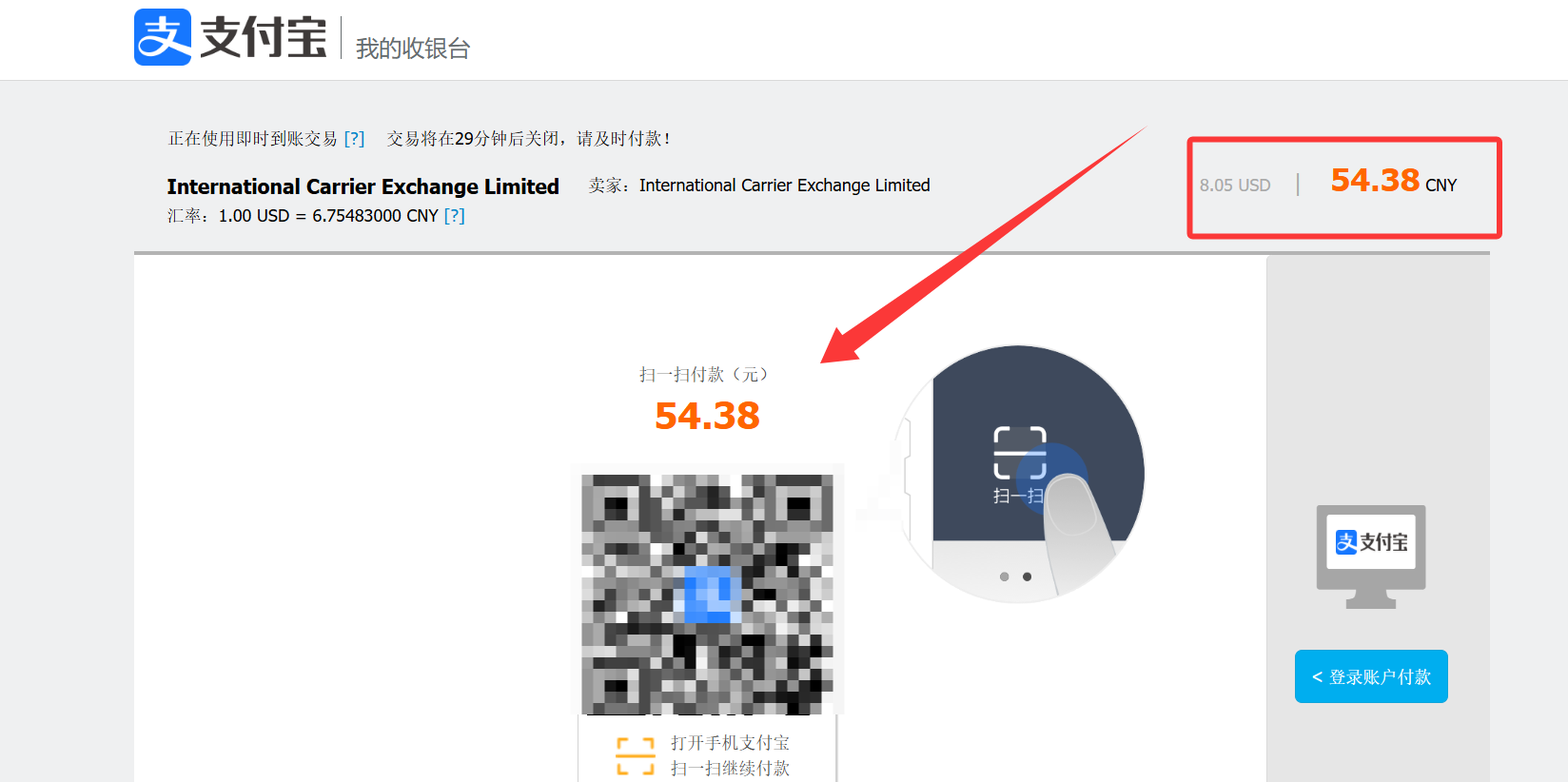
按照当时的汇率,8.05美元,就是54.38人民币
没问题的话,可以用支付宝扫描二维码支付
四、写入eSIM
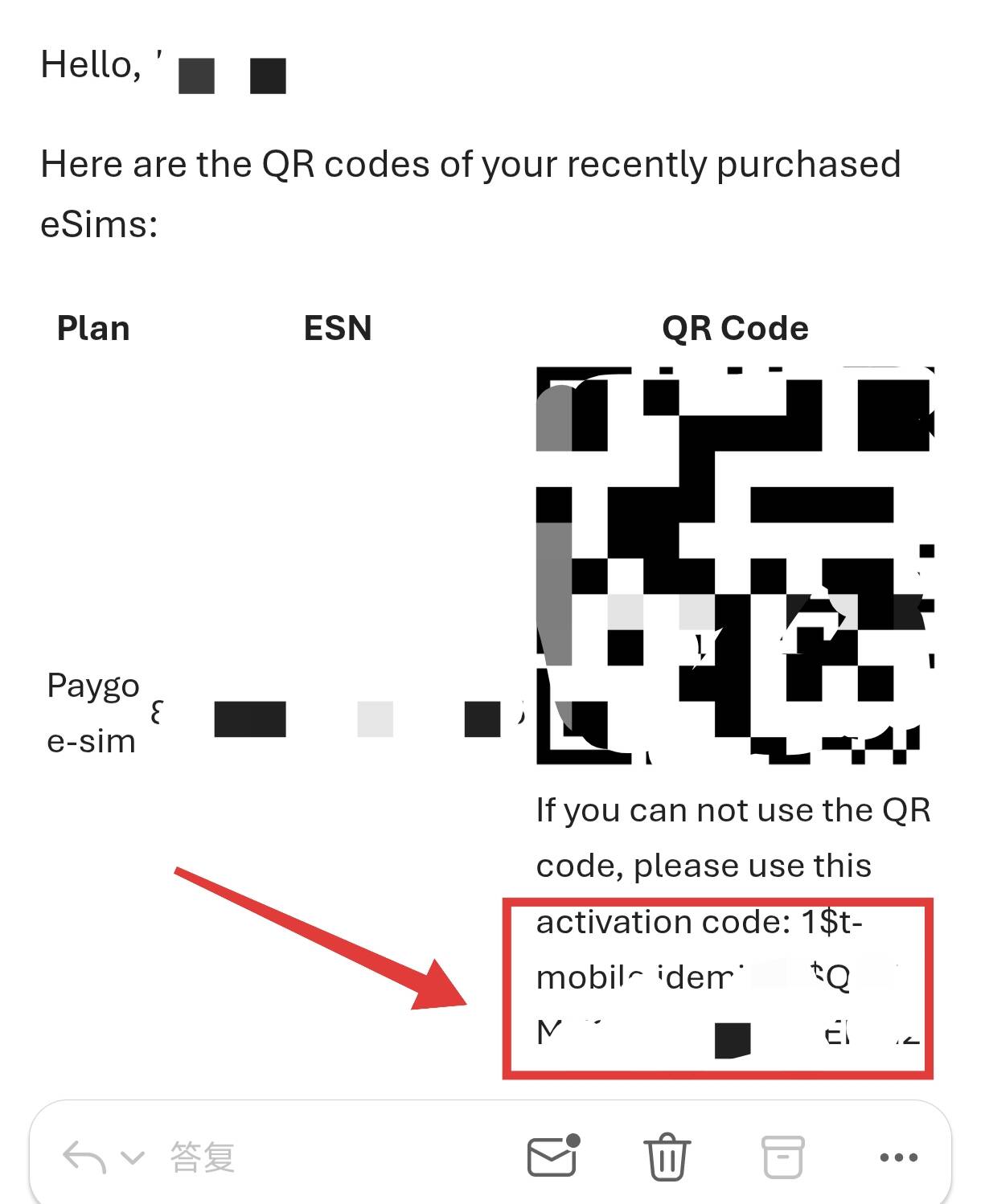
支付完成之后,打开你的邮箱,就可以看到有这样一封邮件
邮件里面,有一个二维码和一个actvation code,也就是激活码
注意不是这个ESN,而是激活码,2个不要搞错了,激活码我用箭头指出来了
根据网上的消息二维码可能会出现扫描失败的情况,所以我们重点说激活码怎么使用
当然也有小伙伴可能没收到这个邮件,那么怎么获取这个激活码呢?
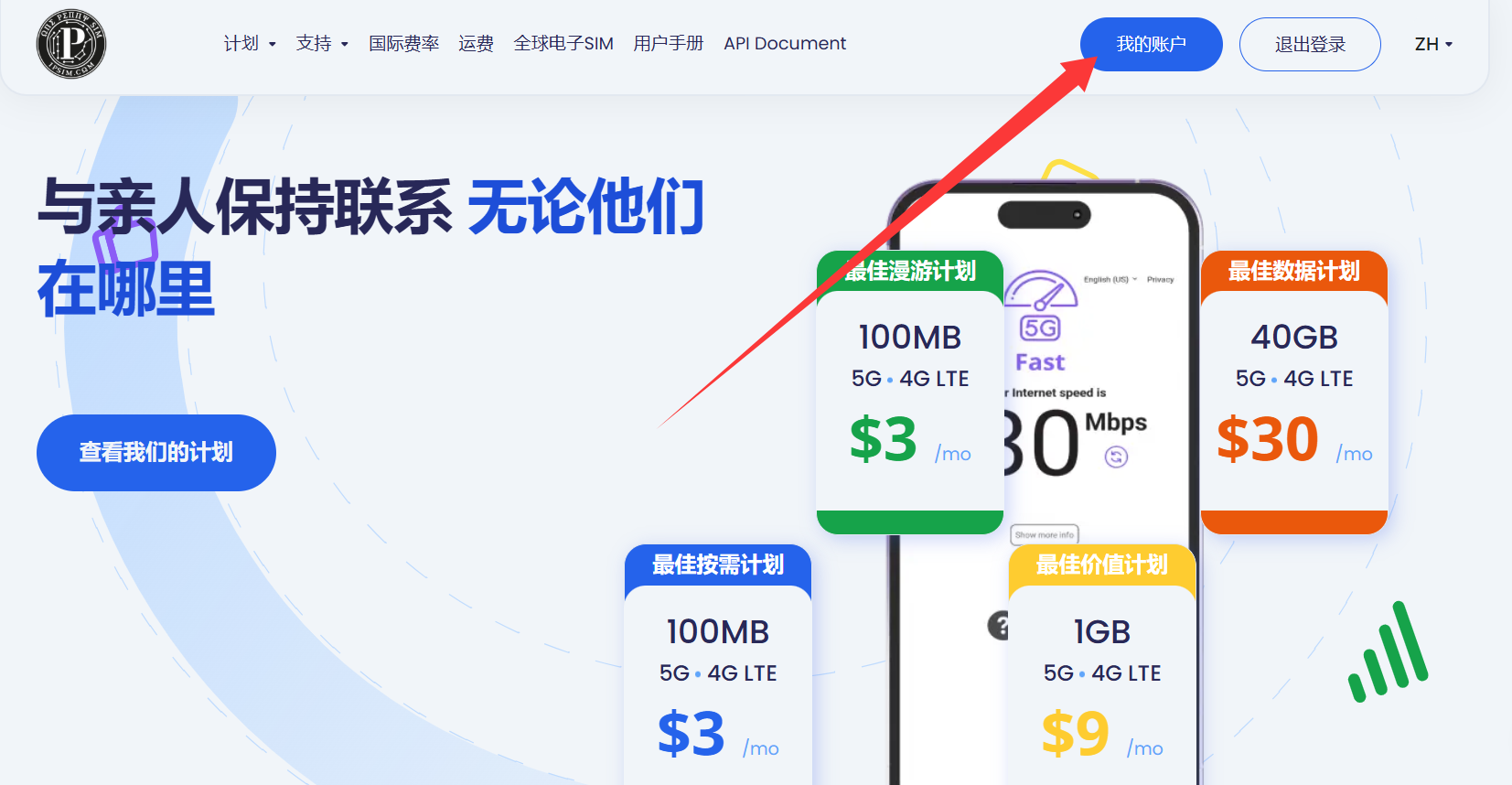
其实也有办法,我们回到网页,点击右上角的【我的账户】
在仪表板这里,点击你这个号码的方形图标
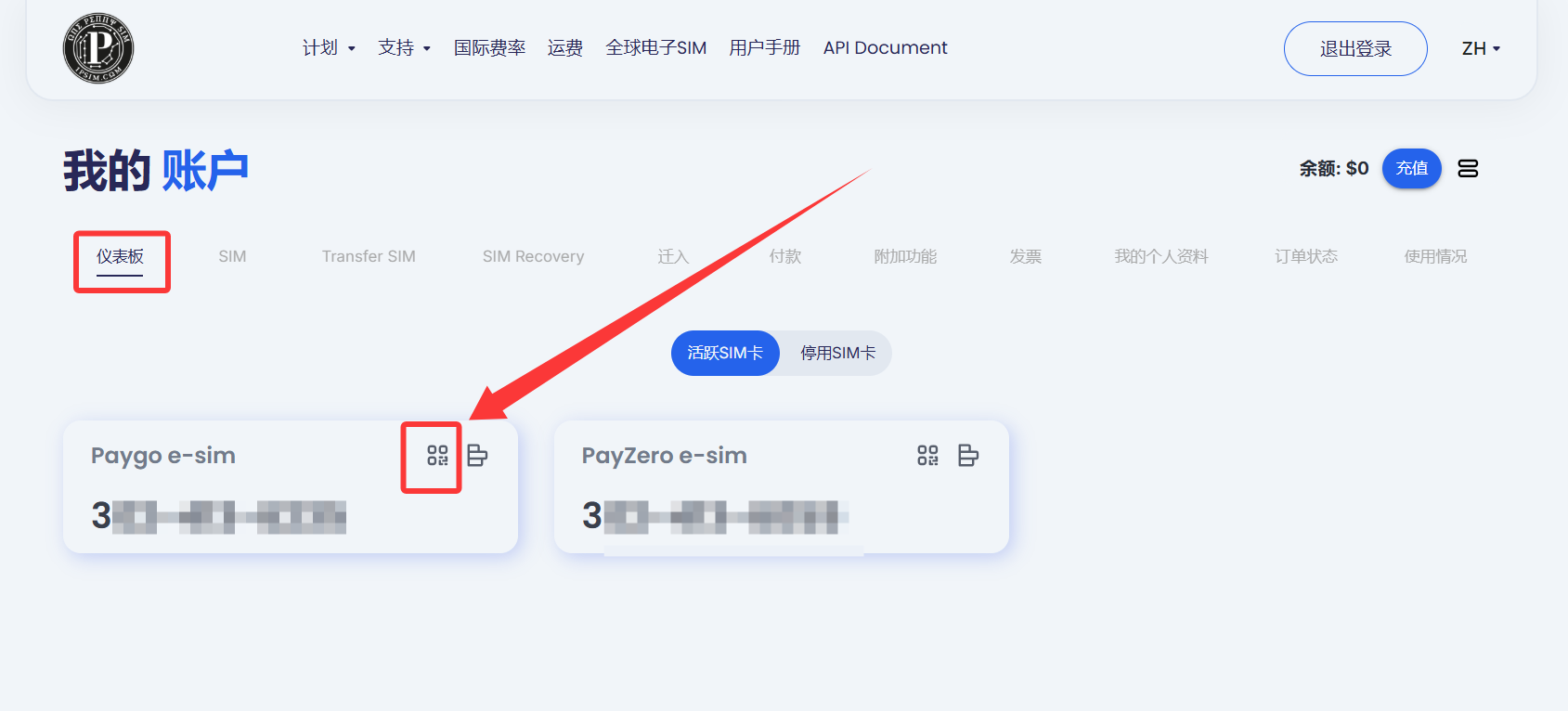
这里就会显示你这个eSIM的二维码,和下面的激活码了
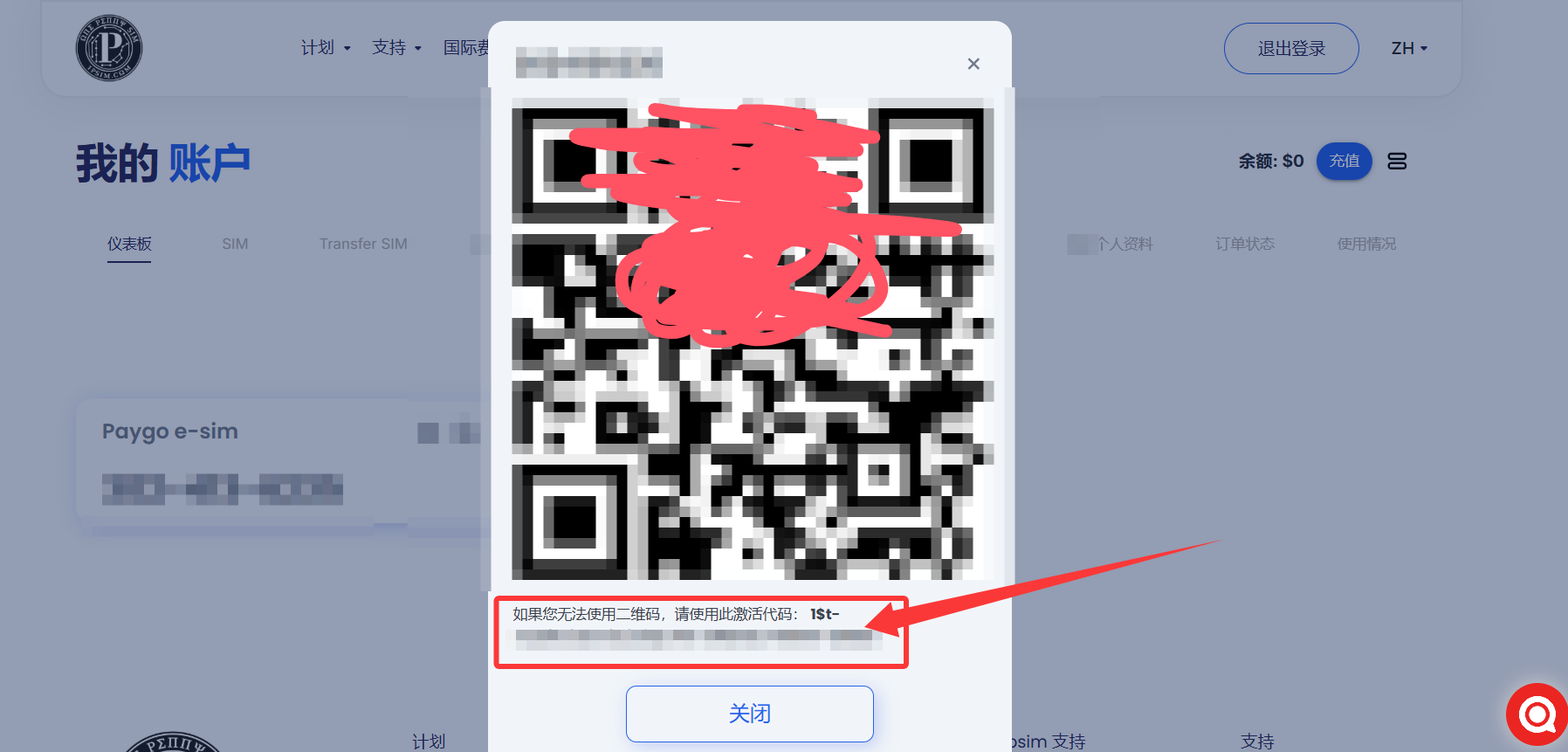
有了这个数字1开头的激活码,我们重点来讲如何用激活码激活
如果你的手机,不支持原生eSIM的话
可以靠Xesim这款工具,看我这篇教程,详细讲解了这款产品
简单来说,这款产品,就是一张实体卡,你可以直接把eSIM写入这个实体卡
这样把实体卡,插入你的国行手机卡槽,你就能使用eSIM了
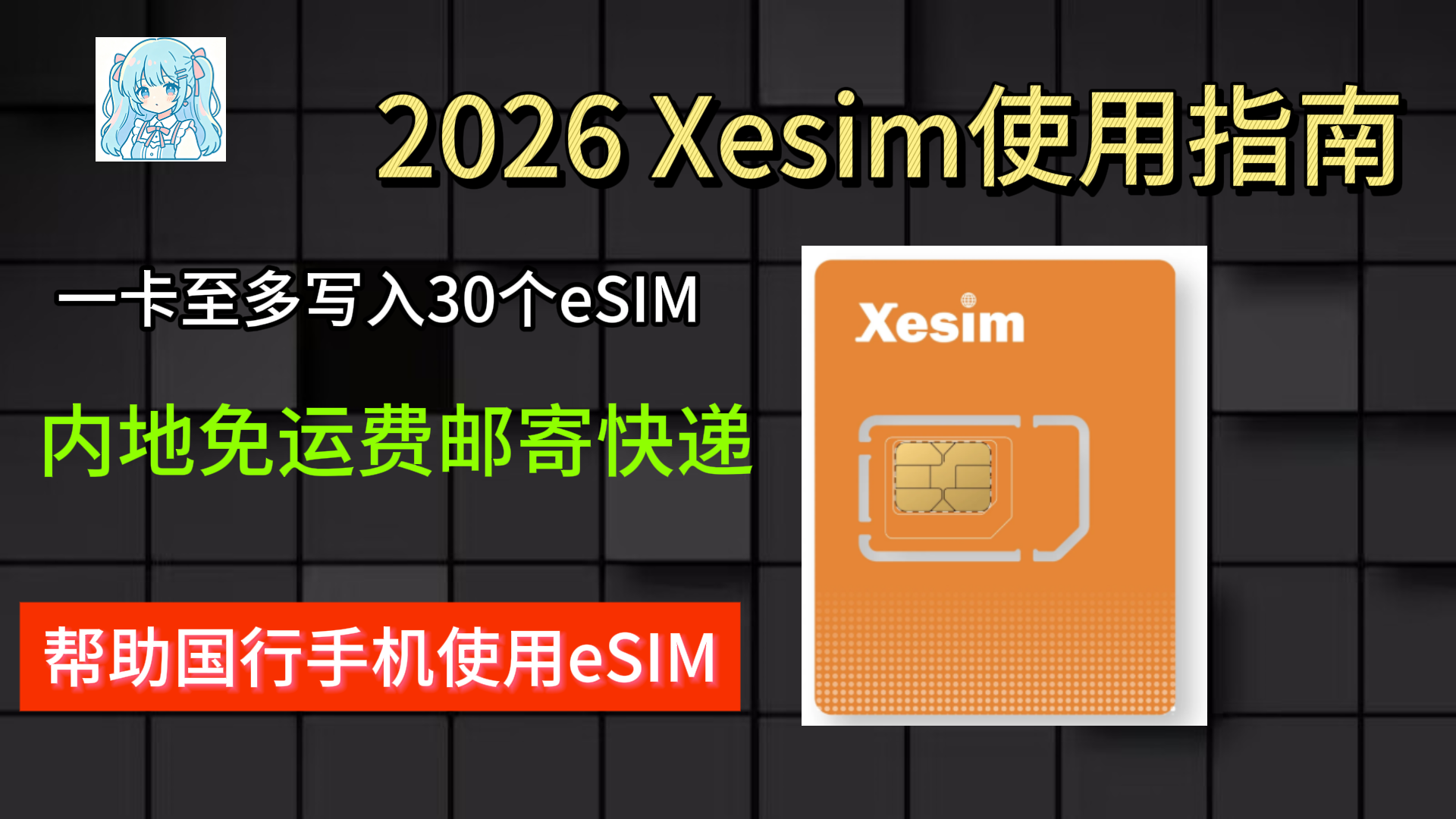
这里我们就直接使用Xesim来演示,如何把esim写入实体卡
这里我强烈建议使用安卓手机来写入eSIM,后面激活wifi calling的操作无论是安卓还是苹果手机都无所谓
但写入eSIM这一步,如果你的国行的苹果手机,原先的Xesim里面没有其他带有流量的eSIM,那么就非常不推荐使用苹果手机来操作
打开Xesim的APP,我是把它插入sim1的卡槽,所以在sim1这里,点击添加eSIM,选择手动输入
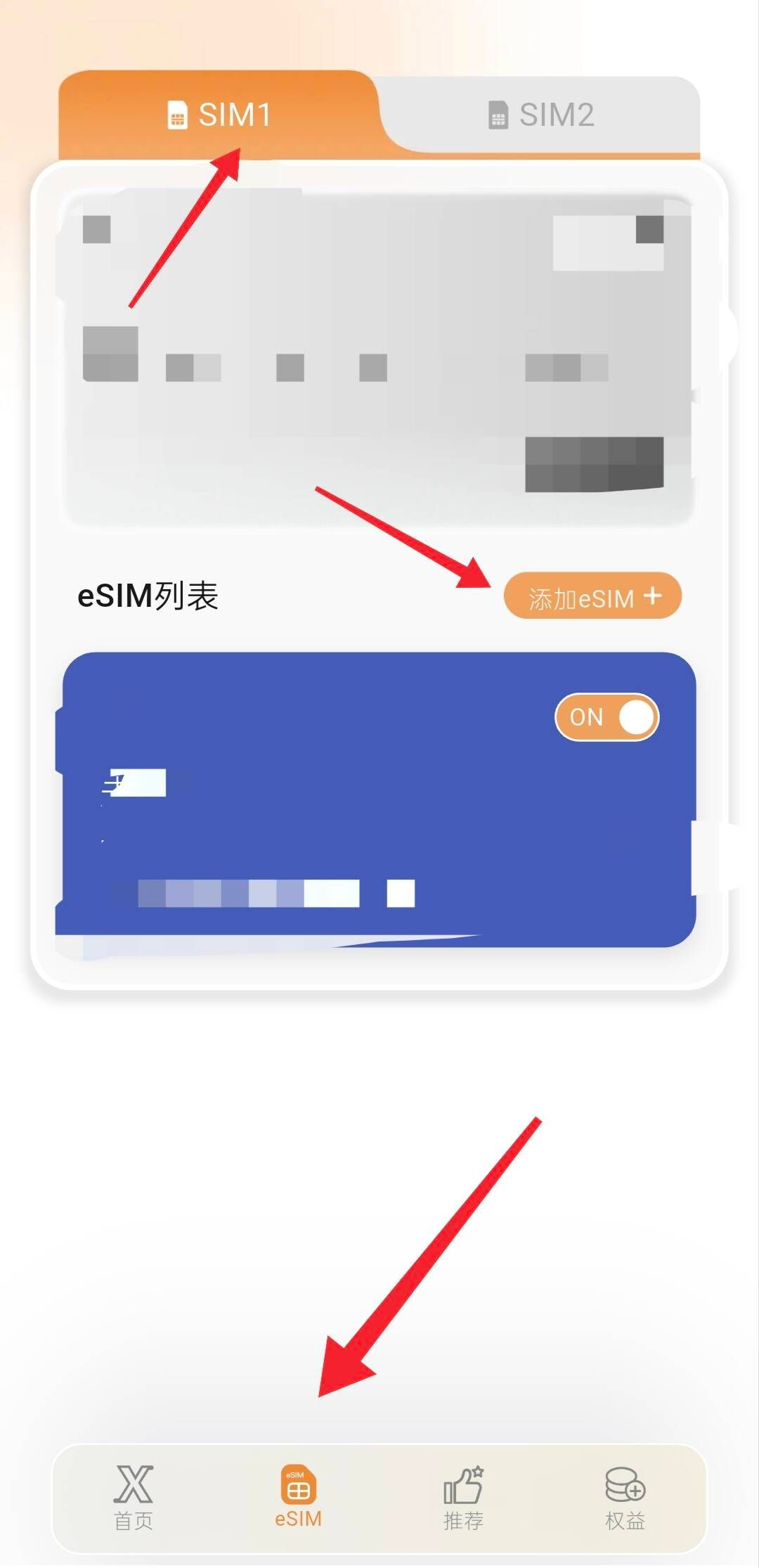
你只需要在激活码前面,加上LPA:
这3个英文字母和一个英文的冒号,就能正确把eSIM写入到实体卡
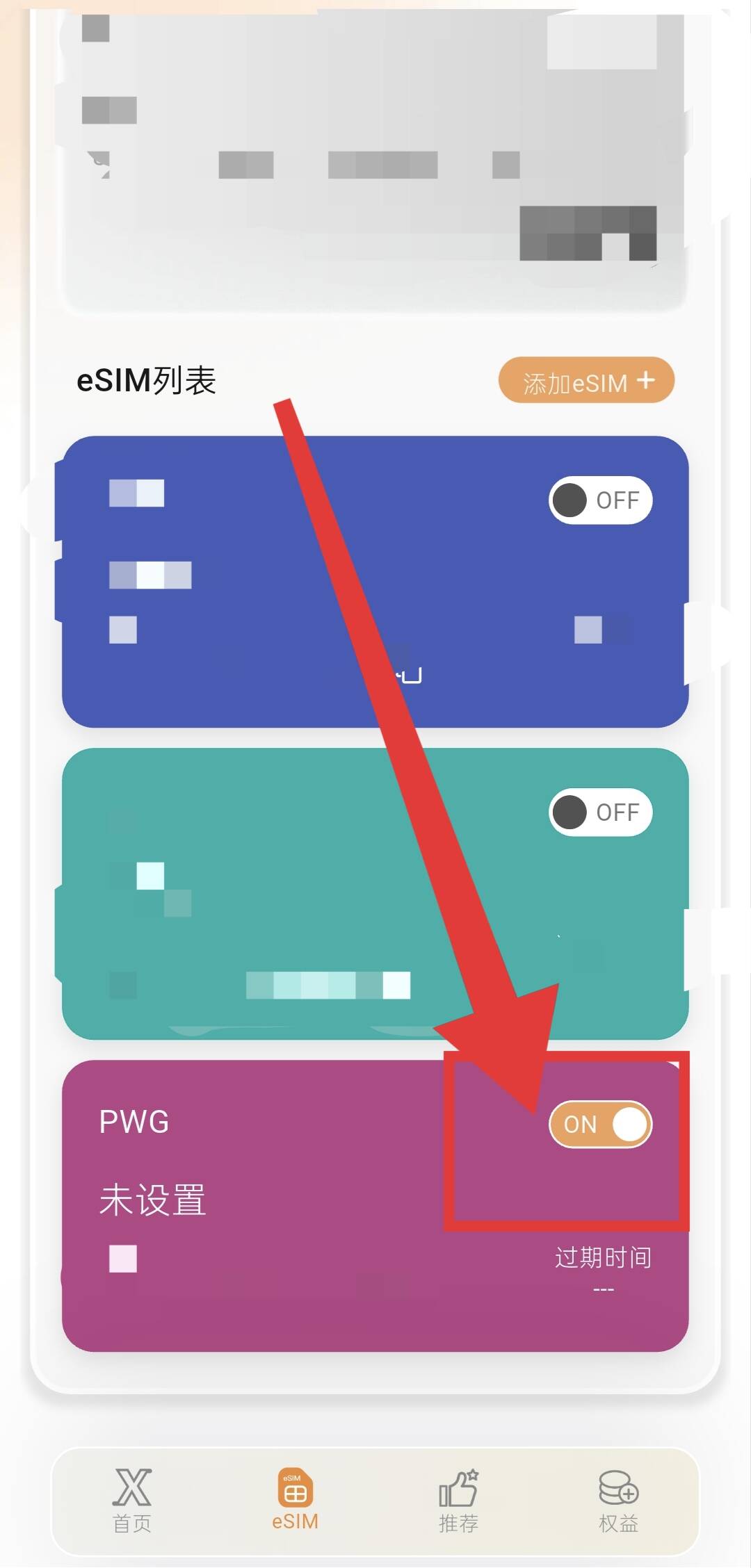
后面如果你想要使用,就把它开成on,这样就启用了
五、打开wifi calling
写入了eSIM之后,下面我们来打开wifi calling功能
我们回到网页,往下滑,点击【开启wifi通话/更改911地址】
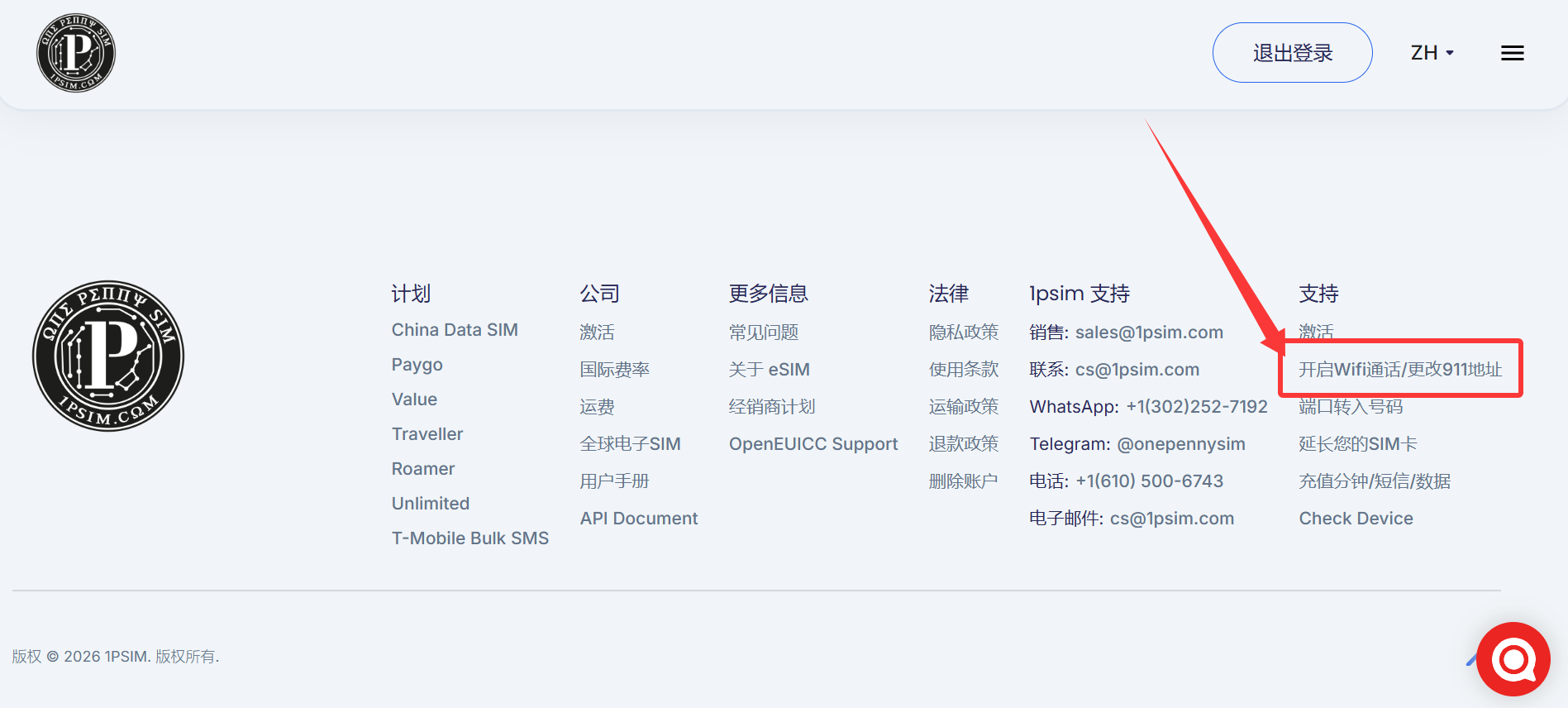
接着选择你购买的美国手机号码,地址1的内容强调一遍,符号只允许有空格,不能含有逗号
地址2,可以空着不填写内容
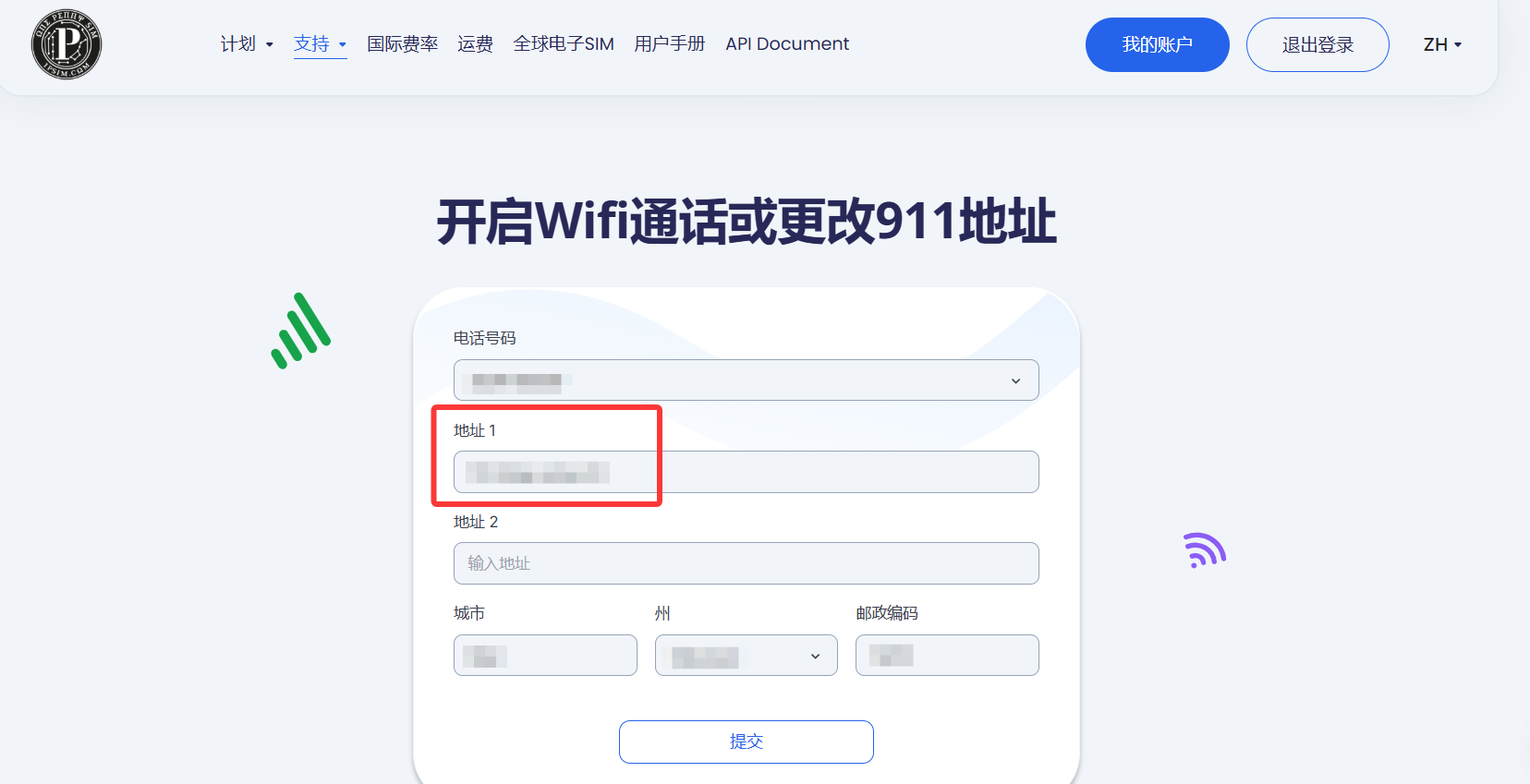
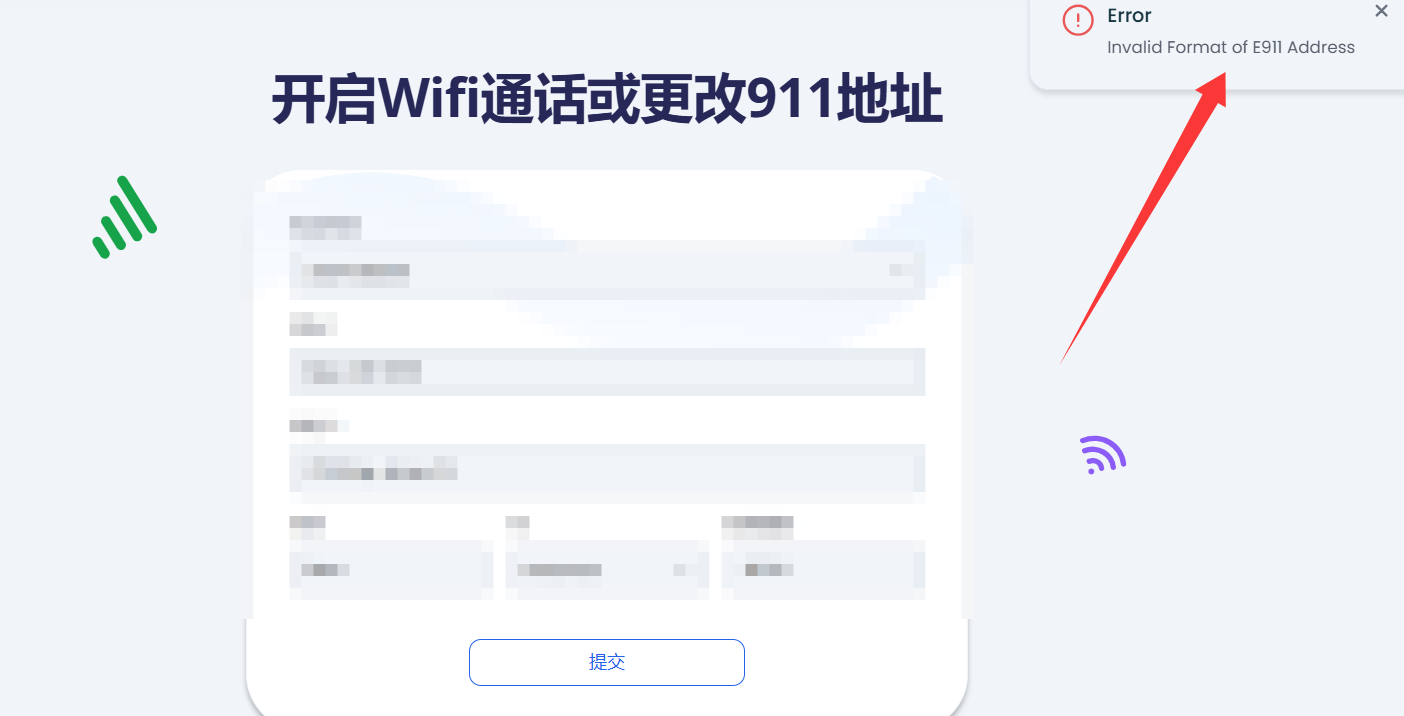
如果你含有逗号,提交的话,右上角就会显示【Invalid Format of E911 Address】,这个报错就是格式错误
说明你的地址1格式错误,其实就是只能有数字和英文字母或者空格,不能有逗号,或者其他符号,如果你修改不来,直接询问chatgpt等AI,让它帮你修改一下
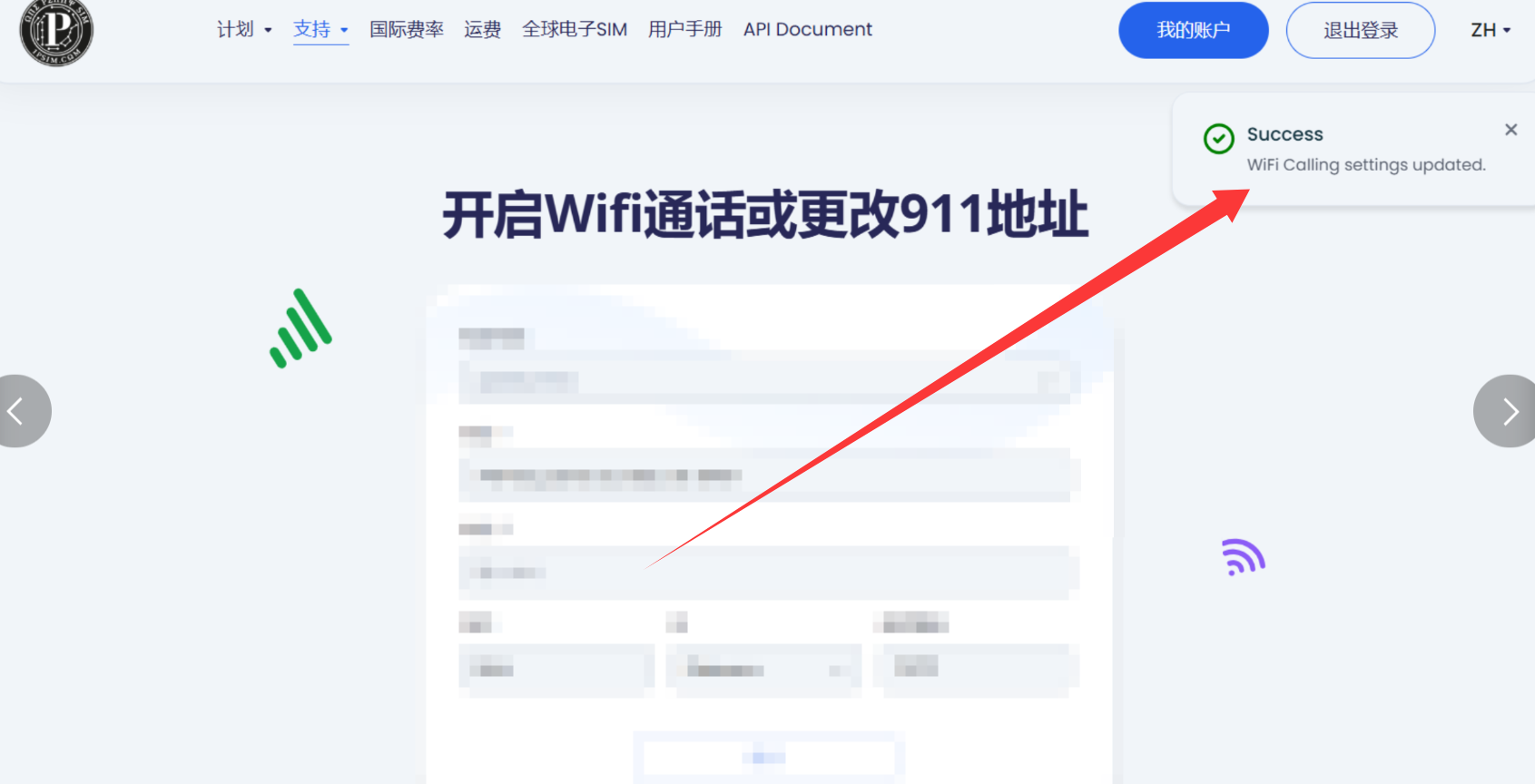
如果都没问题,点击【提交】按钮之后,会出现绿色的成功提示,显示wifi 通话的设置已经更新了
下面我们需要在手机里面操作,打开wifi calling,也就是wifi通话
这一个步骤,无论是安卓手机或者苹果手机都可以
下面我这里用一部红米K系列的安卓手机演示
由于手机厂商把wifi 通话的开关隐藏了,需要通过拨号来打开这个隐藏开关
这里需要额外提醒一下,你的手机不能太老,如果是很久之前的手机,有可能压根没有wifi通话的功能
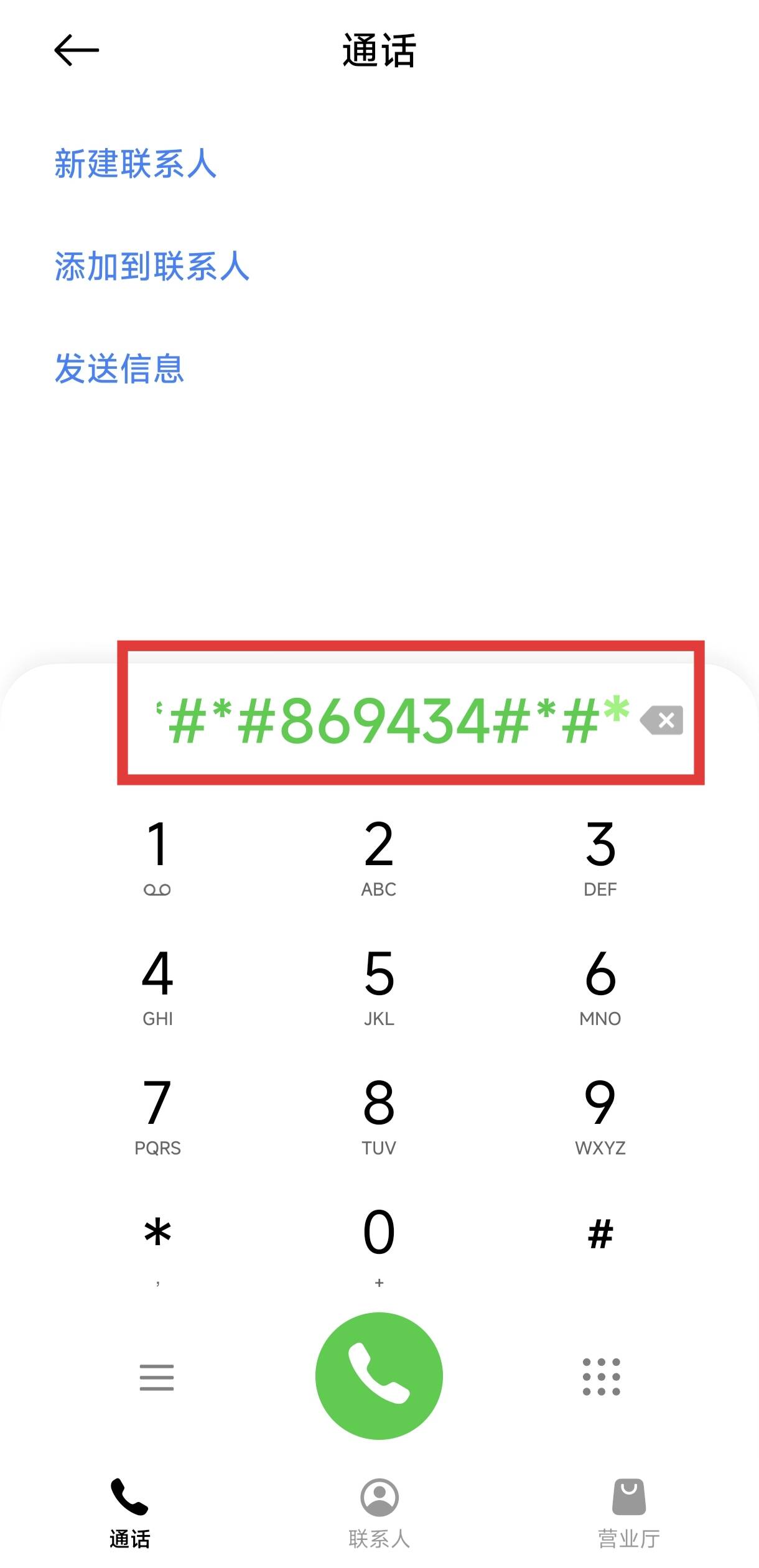
在拨号界面输入【*#*#869434#*#*】,前面4个字符,中间6个数字,后面四个字符
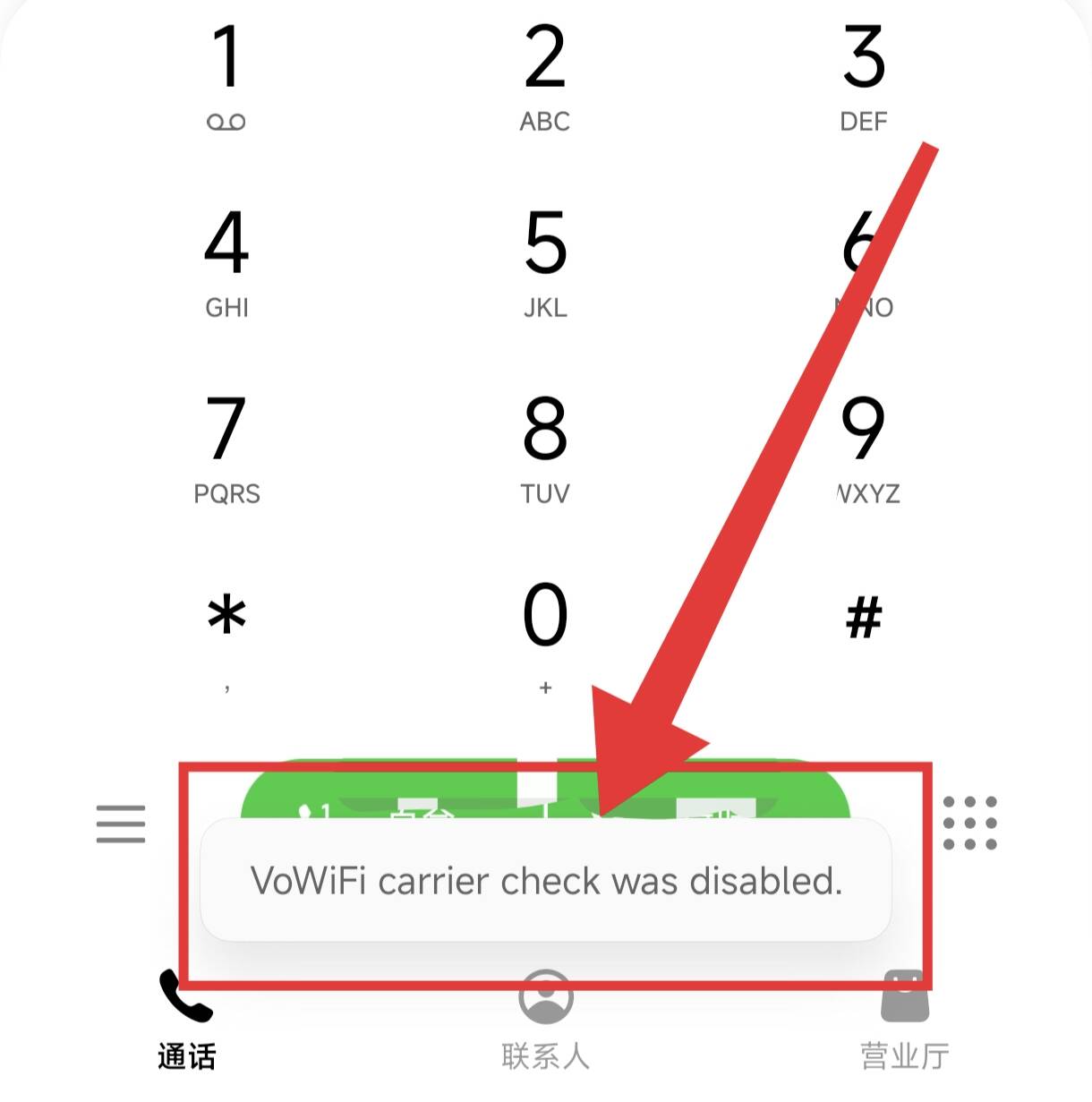
接着出现一行提示【VoWiFi carrier check was disabled】,就代表你打开了wifi 通话的隐藏按钮,后面也可以看到这个按钮选项
下面的操作,你需要你打开飞行模式,连接wifi,并且连接一个最好是美国ip的节点,如果没有美国ip,其他ip的节点也可以尝试一下
进入手机的设置,点击【移动网络】
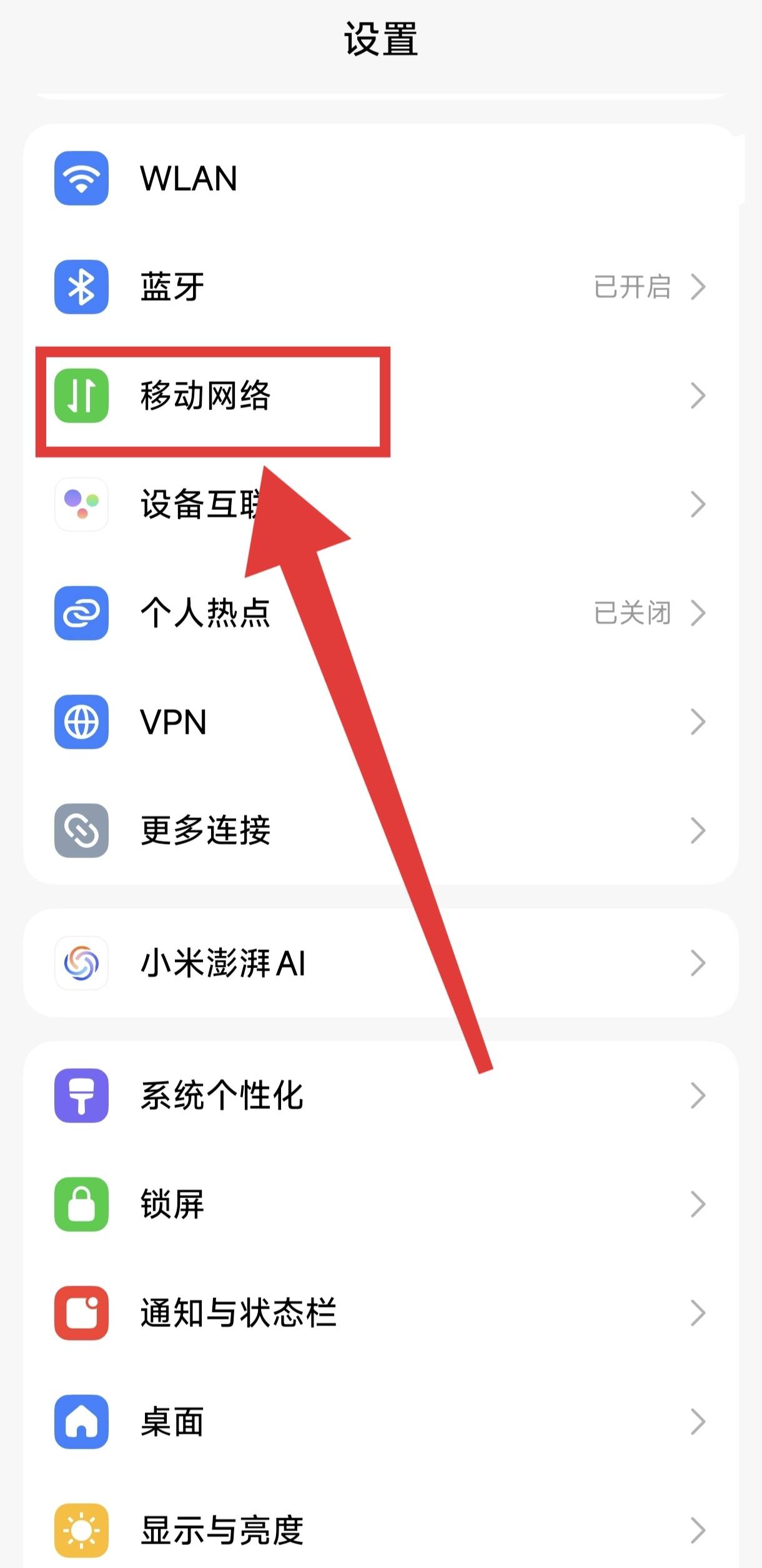
接着选择这个T-Mobile的这张卡,点击进入
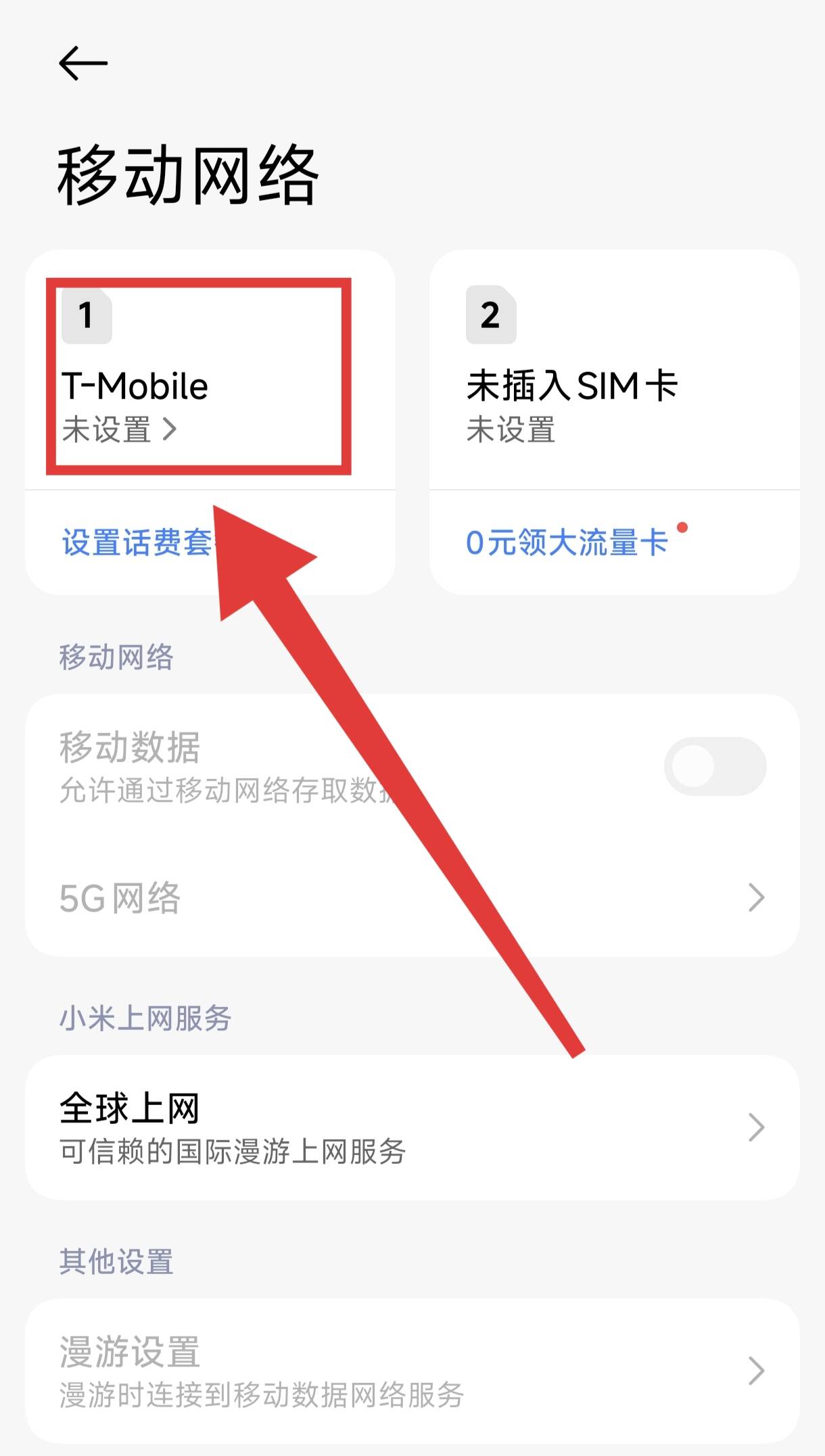
接着你就可以看到,下面有一个WLAN 通话的开关
这个就是通过拨号打开的隐藏wifi 通话的开关,把这个开关打开
如果你这里是看不到这个按钮的,要么就是你的手机还没有打开隐藏开关
要么就是你的手机没有这个功能
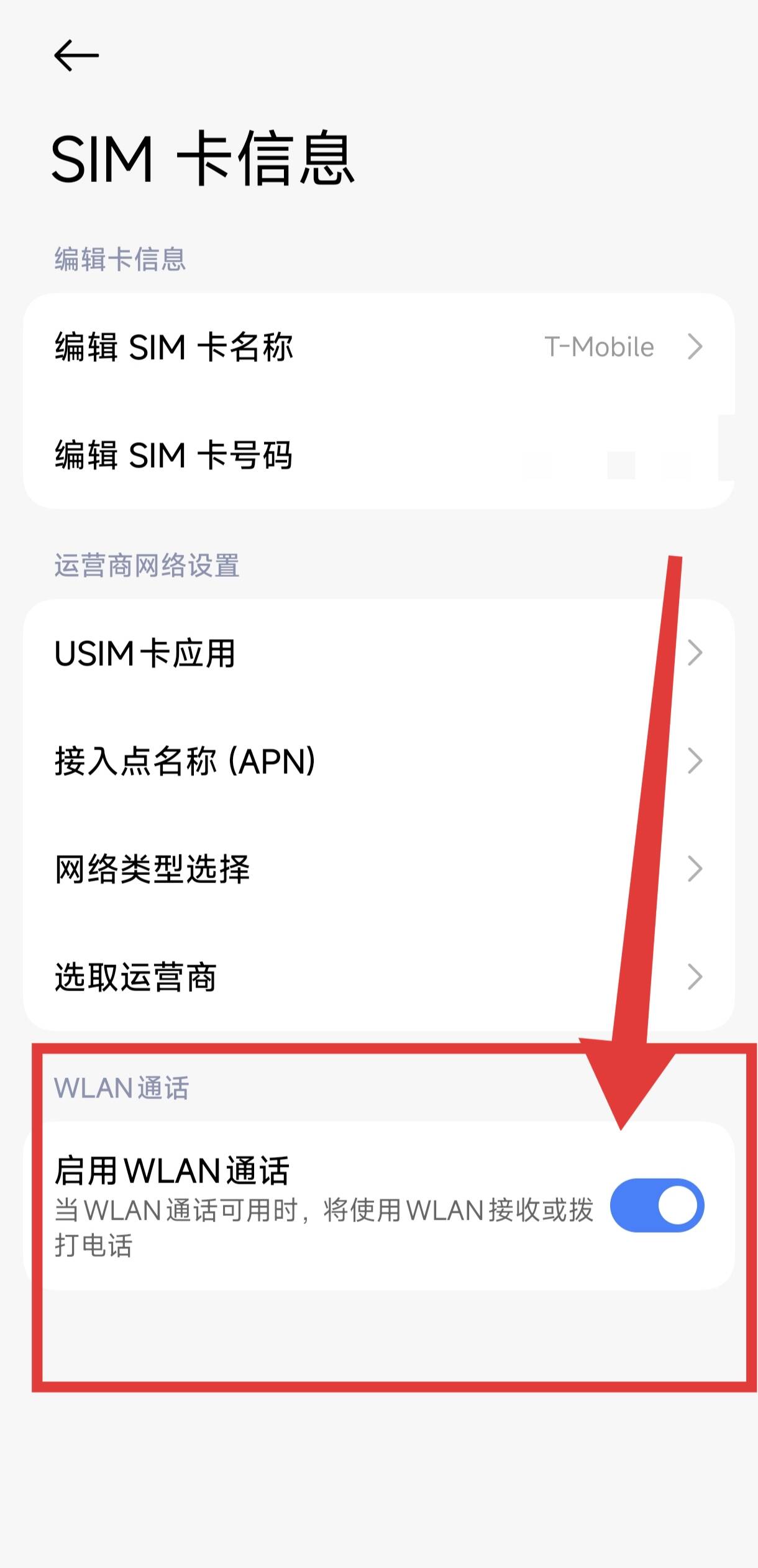
只要你打开了wifi 通话的开关,那么你就可以关闭飞行模式,节点也可以不需要了
之后开启wifi通话,也是不需要飞行模式和打开节点了,以后直接打开开关就可以,只有第一次操作需要
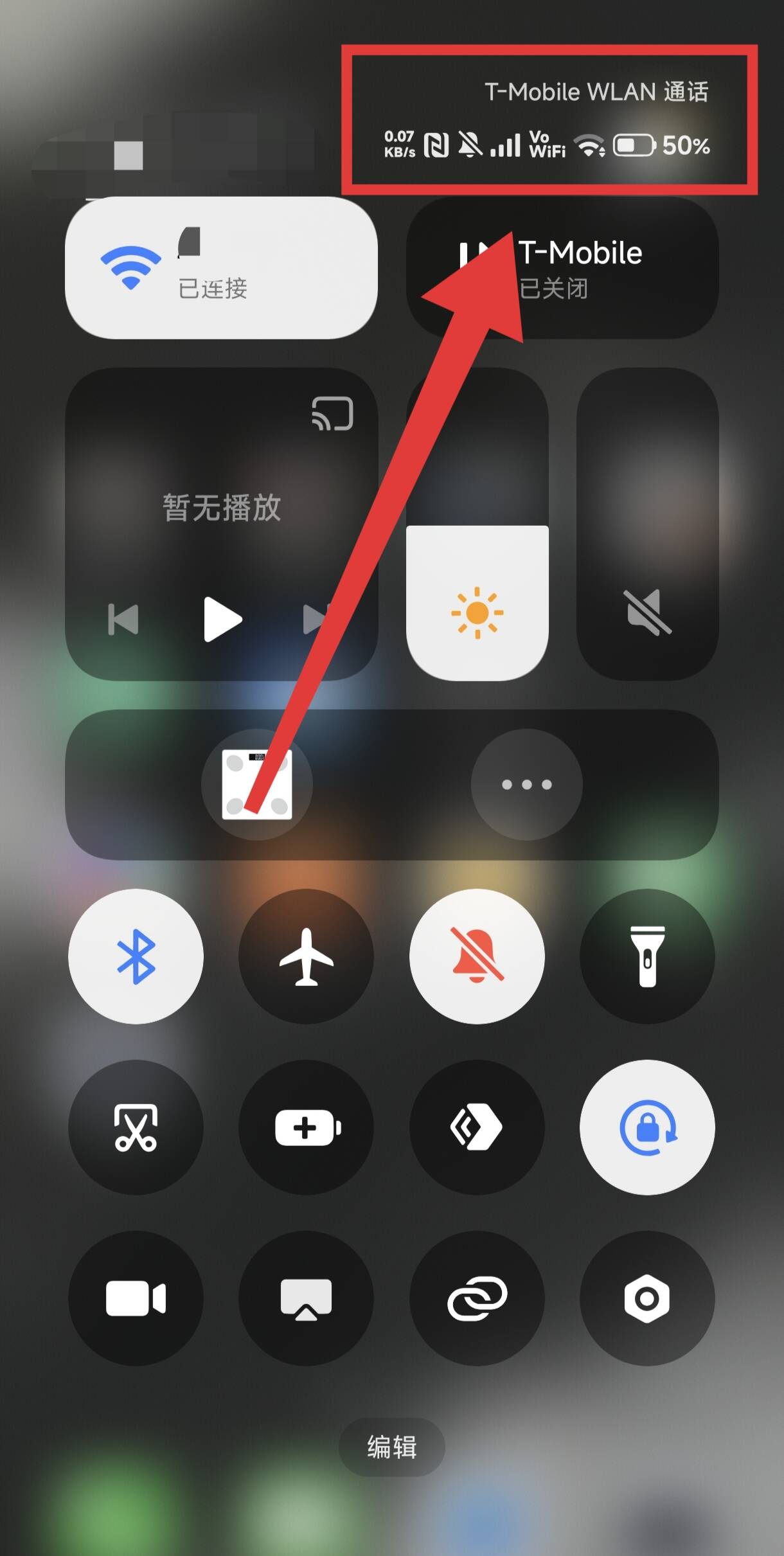
现在打开手机右上角的状态栏,这里就可以看到显示【T-Mobile WLAN 通话】
但是你可以看到信号是零格,代表没有信号
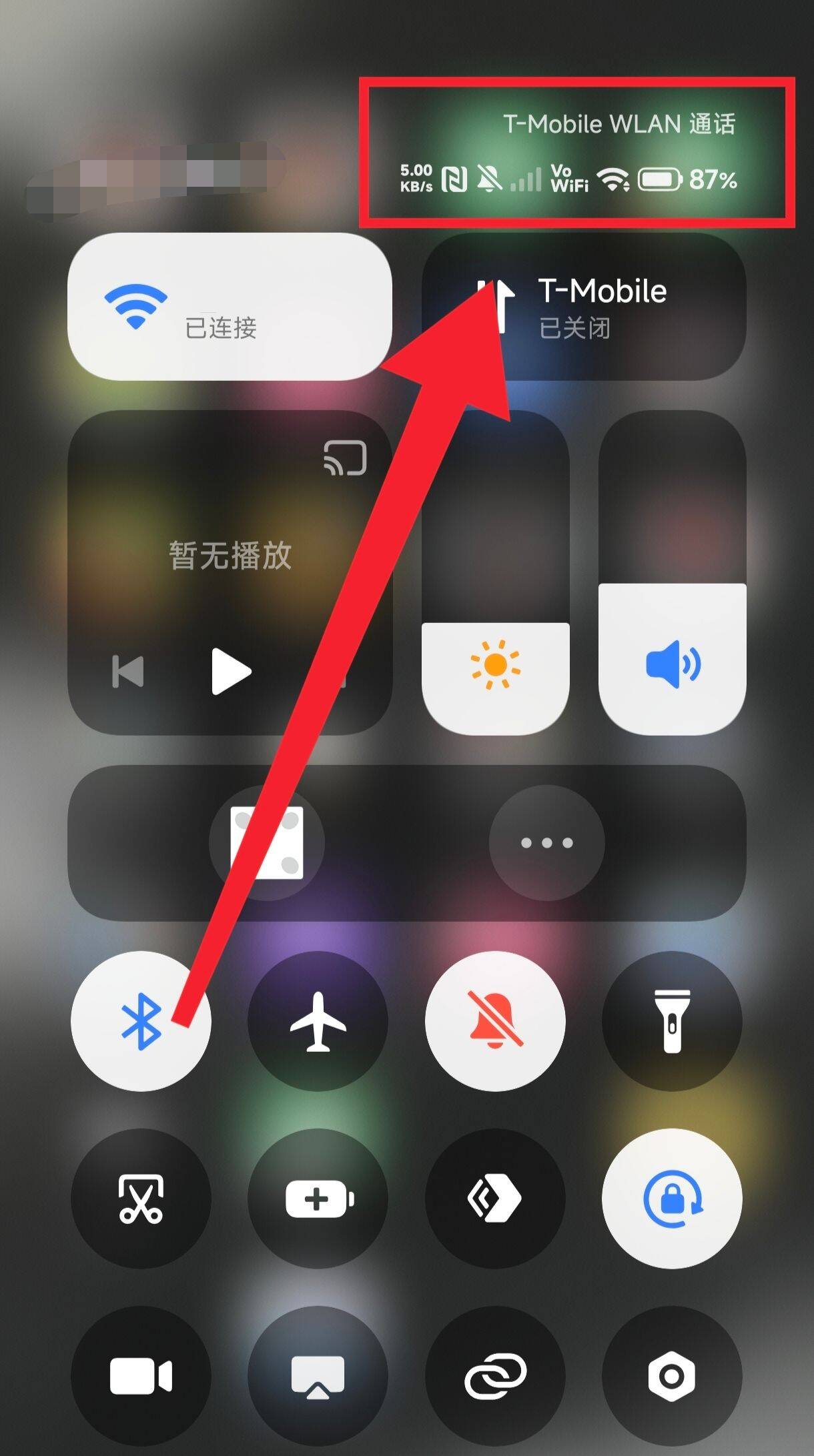
我等了十几分钟,当你的手机信号不再是零格信号,就代表成功了
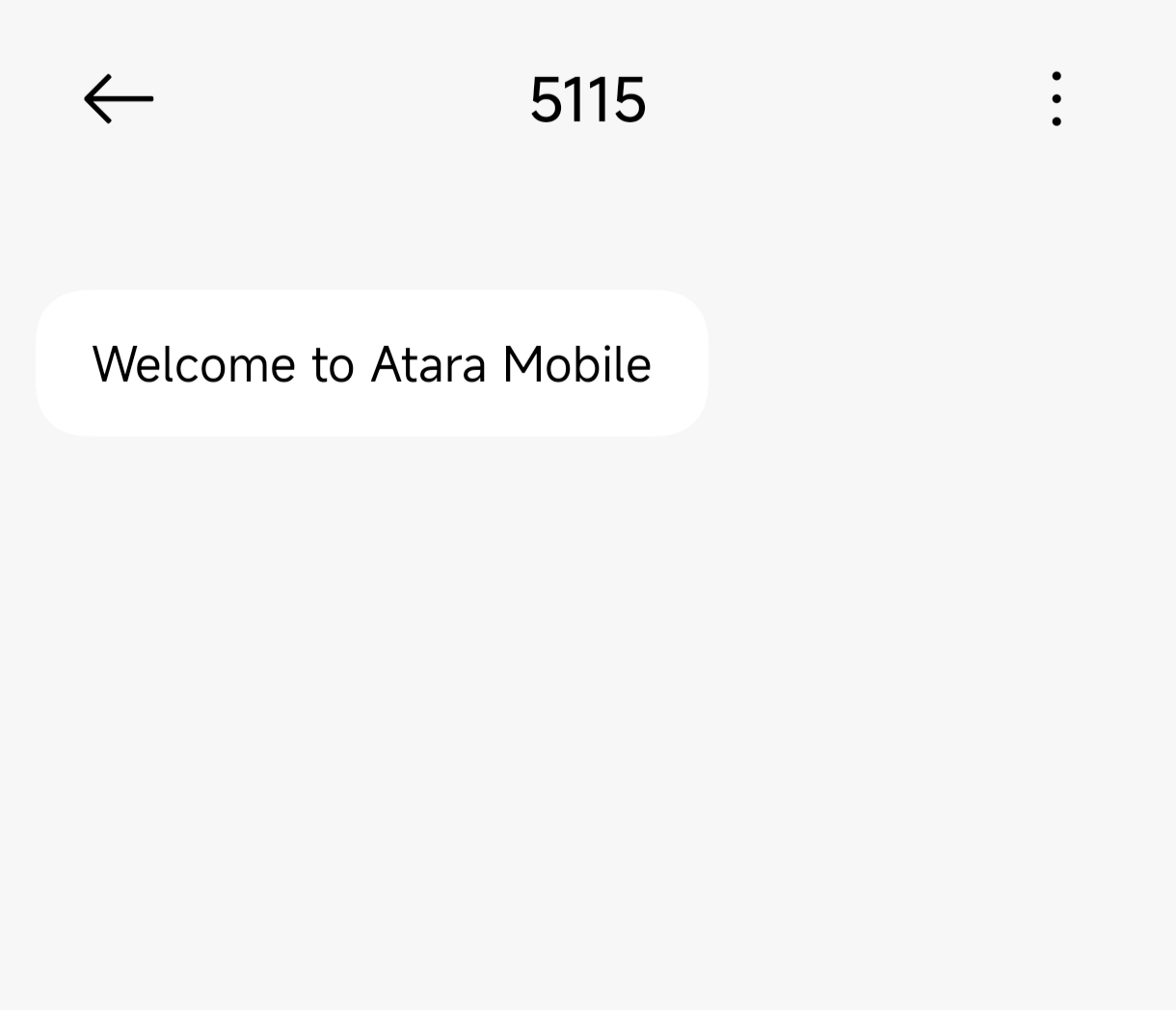
接着你会收到5115给你发的一条短信通知,显示【Welcome to Atara Mobile】
这样就代表大功告成了
六、实际测试
下面我们分别来测试3个功能
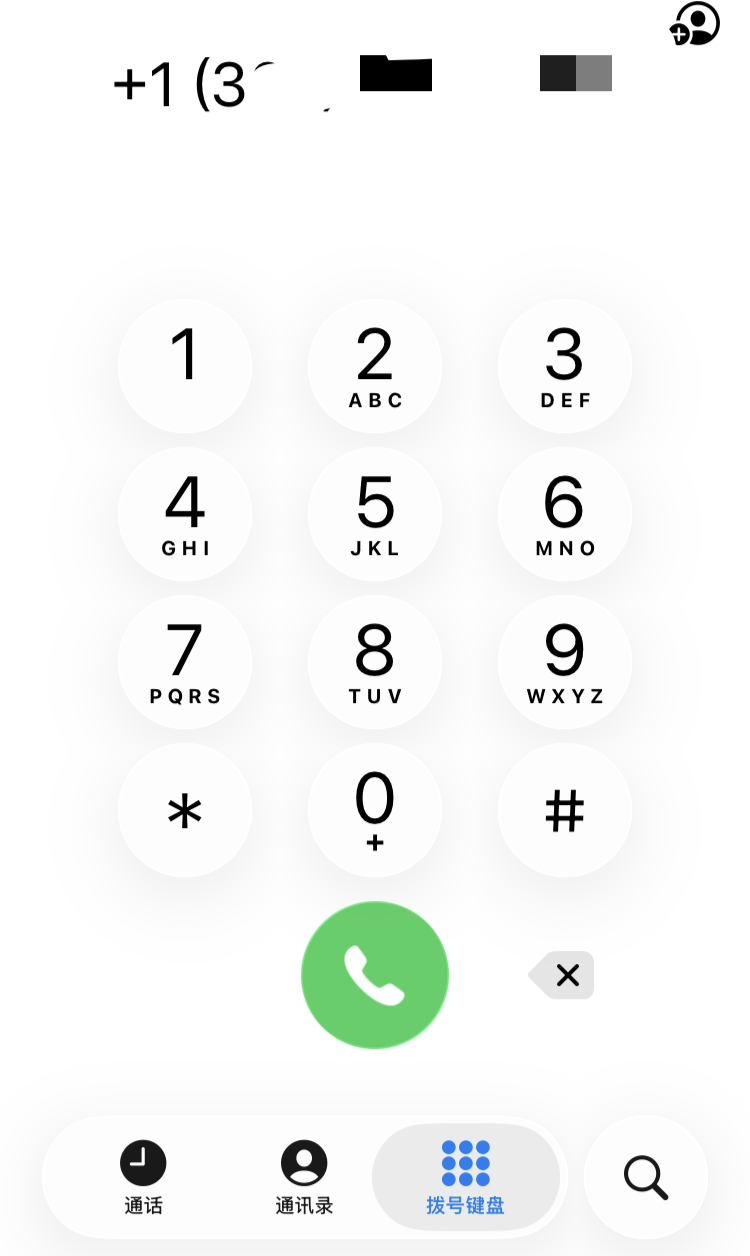
第1个,wifi 通话
我给自己另外一个美国号码拨打,记得输入+1 代表美国区号
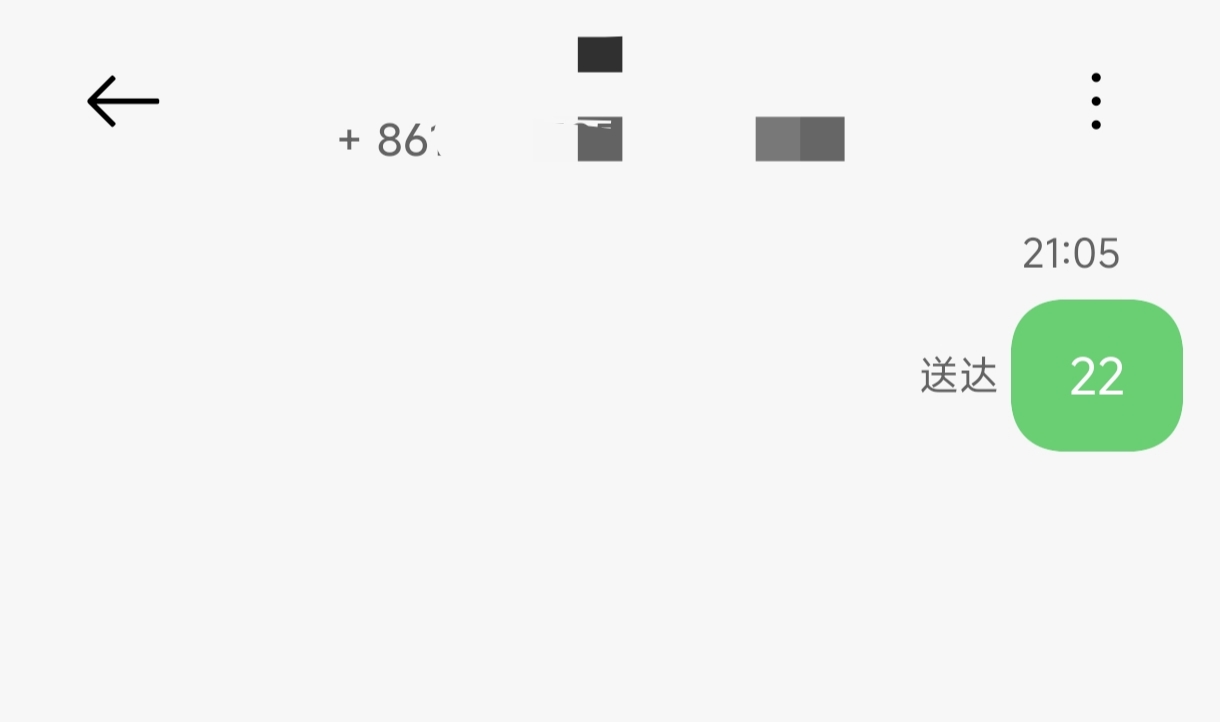
接着我用内地手机号给美国卡发短信
以及用美国卡给内地手机号发短信
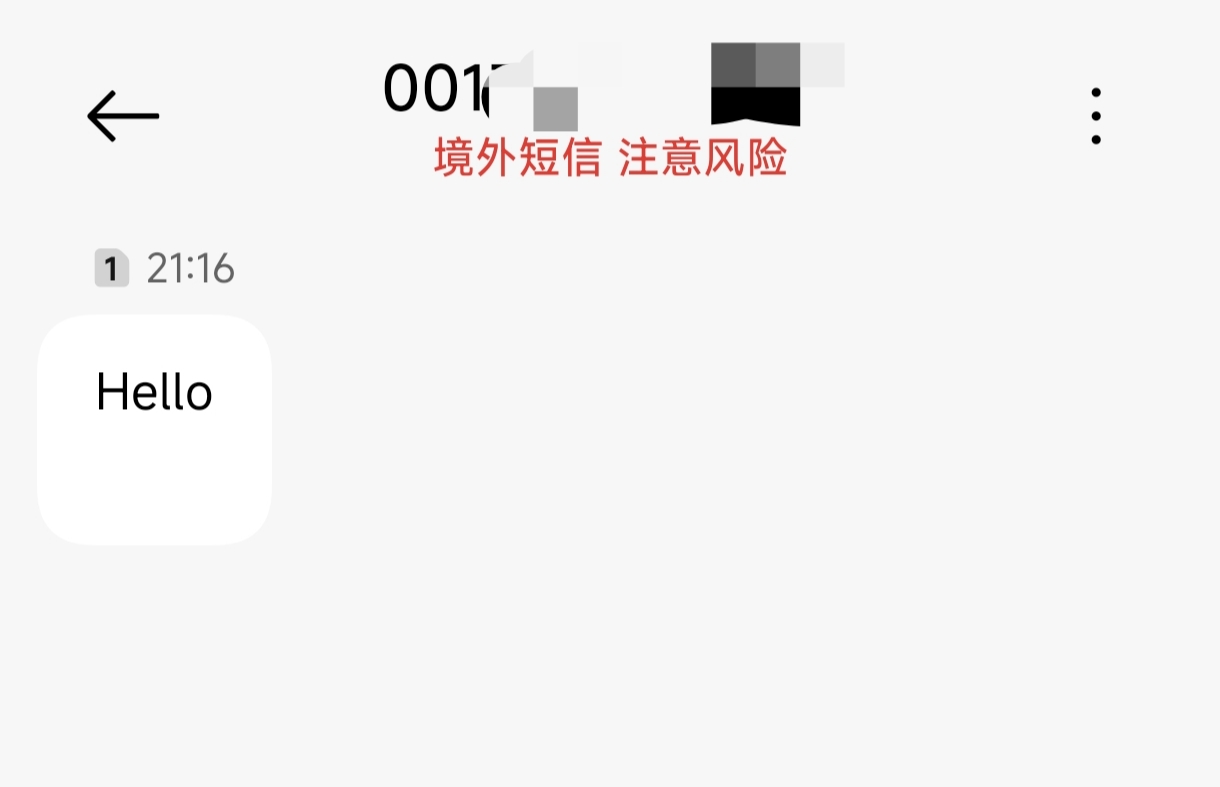
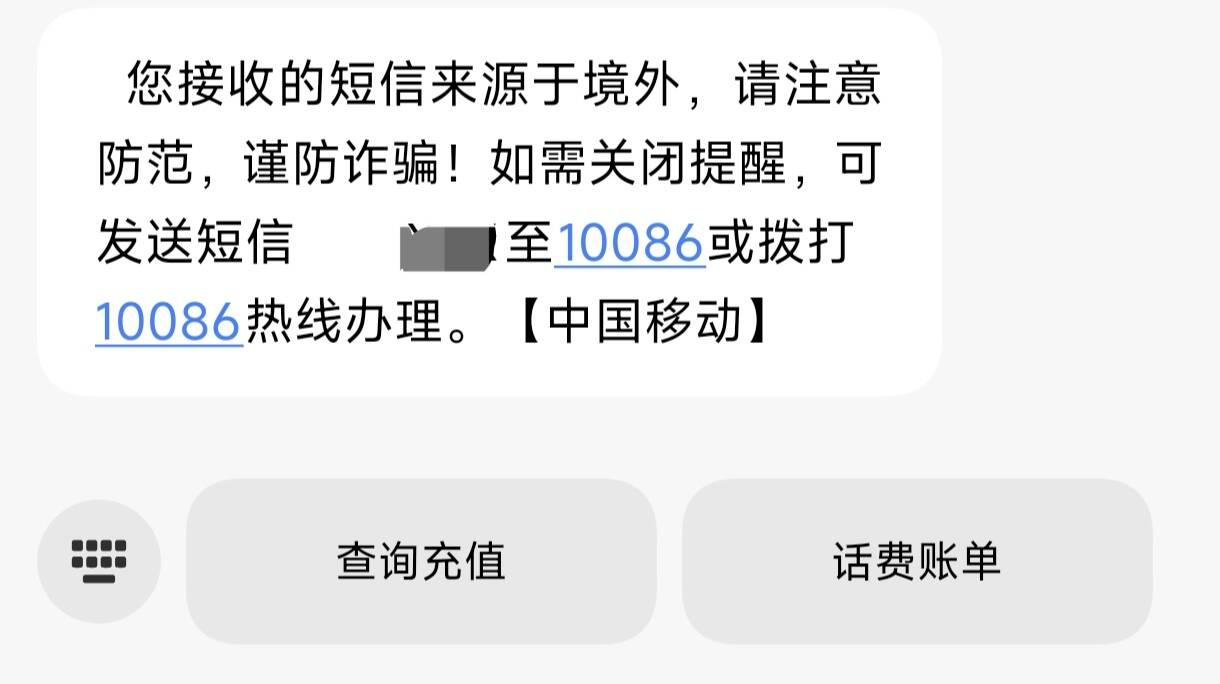
接收发送短信都正常,但是还是会收到中国移动的短信提醒
如果你用美卡给内地手机号发短信,但却没有收到短信,有可能就是三大运营商帮你拦截了
七、续费
如果你觉得这个手机卡还不错,那么如何进行续费呢?
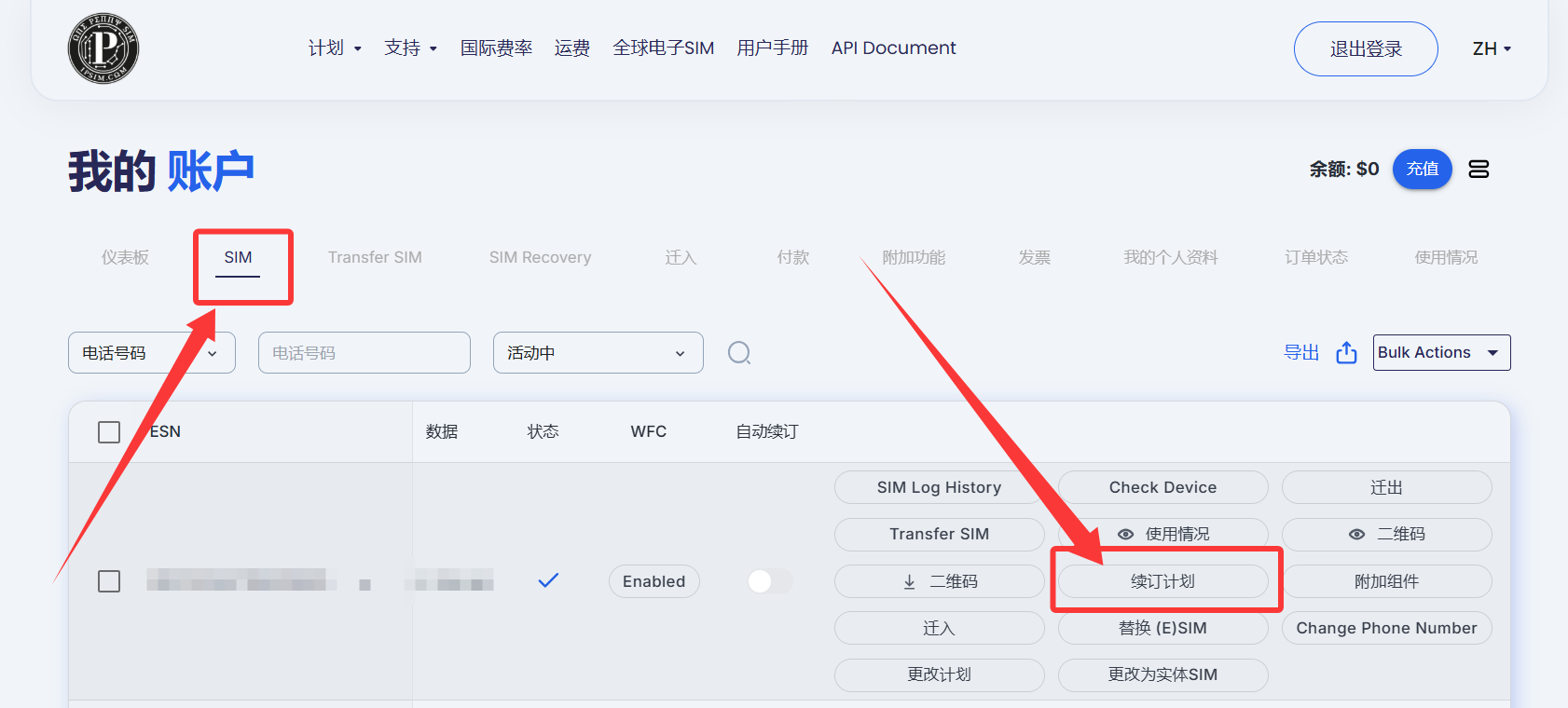
很简单,在【我的账户】,导航栏选择【SIM】,就可以看到这里有非常多的功能
比如【更改计划】、【迁入】、【替换】,这期视频就不细讲了
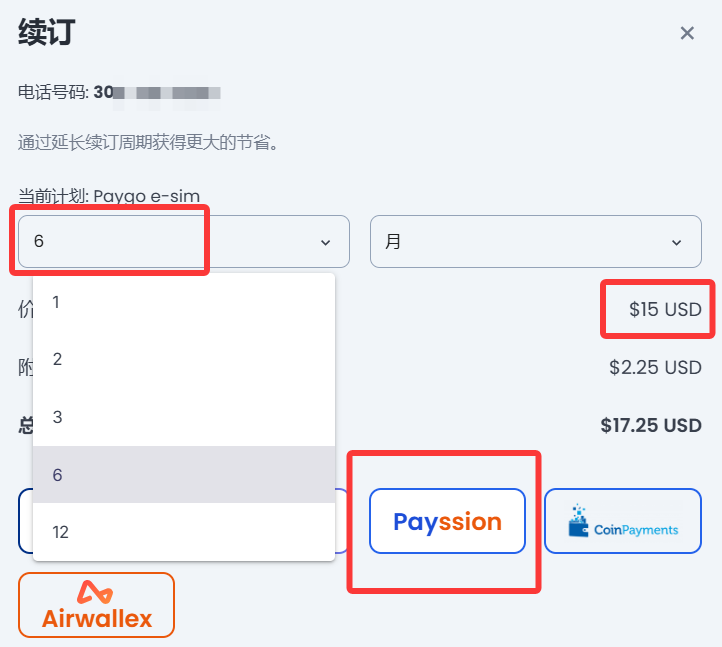
直接点击【续订计划】
可以看到续费6个月的话,月租就是2.5美元,加上2.25美元附加费,一共17.25美元即可续费6个月
平均一个月不到3美元,当然大家也可以只续费一个月,不过这样月租就是5美元
这个都根据个人的实际情况去选择,按需付费
这里我强调一点,不要把鸡蛋放到一个篮子里面
现在还可以,不代表未来还能用
七、总结
好了,这期视就到这里,我们把整个流程从头到尾走了一遍
注册账号 → 购买套餐 → 获取激活码 → 写入 Xesim → 设置 E911 → 开启 WiFi Calling → 最后测试电话和短信
如果你只是想找一个美国手机号来偶尔接收短信,那么购买之前一定要先确认自己真正需要的功能
因为这个平台不同套餐之间的区别还是比较大的
最后还是提醒一下:运营商套餐、价格、费用、支持地区以及功能都可能发生变化。
所以大家购买的时候,最好以官方页面当时显示的信息为准
上一篇
Starryblu
下一篇
Xesim
Loading...